背景透過
写真の背景を消して切り抜き、透過PNGで保存します。AIモデルはブラウザ内で動くので、写真はアップロードしません。
ツールを準備しています。
ユーザーの評価
まだレビューはありません。このツールを使ったことがあれば、最初のレビューを書いてください。
背景透過の詳しい使い方ガイド
使い方と例を確認し、知りたいことはトピックから探せます。
はじめに確認すること
- 使用モデル
- IS-Net(DIS)general-useをこのブラウザの中で実行します。約46MBのモデルファイルは初回だけダウンロードされ、ブラウザが保存しておきます。
- モデルのライセンス
- コードと重みはApache-2.0で公開されています。ただし、モデルの学習に使われたデータセットの利用条件については、モデルの作者が保証しないと明記しています。結果を商用利用される場合は、この点にご留意ください。
- 対応ファイル
- PNG・JPG・WebPの画像1枚を20MBまで受け付けます。
- モデル
- IS-Net(DIS)general-useをブラウザの中で実行します。Apache-2.0で配布されています。
- 結果のサイズ
- 長辺2,400ピクセルまでの結果を作ります。
- 輪郭
- やわらかく・標準・くっきりの3段階で、半透明の範囲の広さを調整します。
- 背景
- 透明のままにするか、選んだ色で塗りつぶせます。
- 再描画
- 輪郭と背景だけを変えるときはモデルを再実行しないので、すばやく切り替わります。
- ビフォーアフター比較
- スライドして、元の画像と結果を同じ位置で見比べます。
- 処理する場所
- 写真はサーバーに送らず、ブラウザの中だけで処理します。
背景透過の使い方
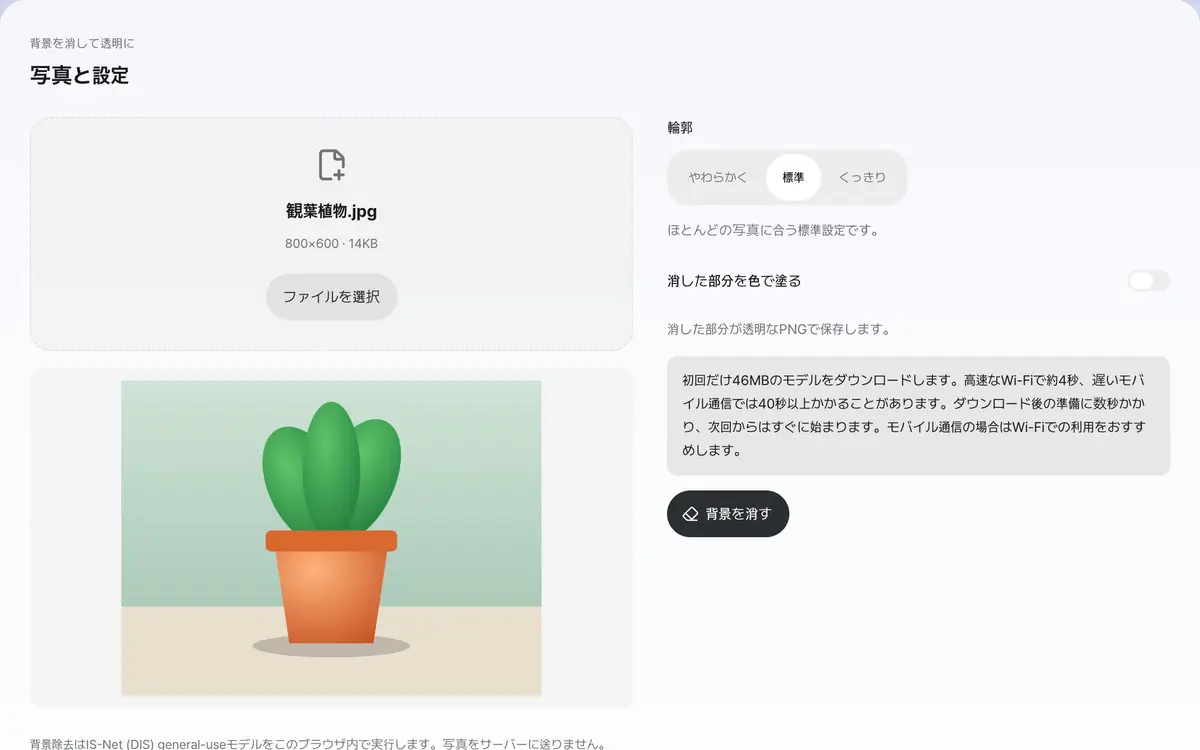
背景を消したい写真を追加します
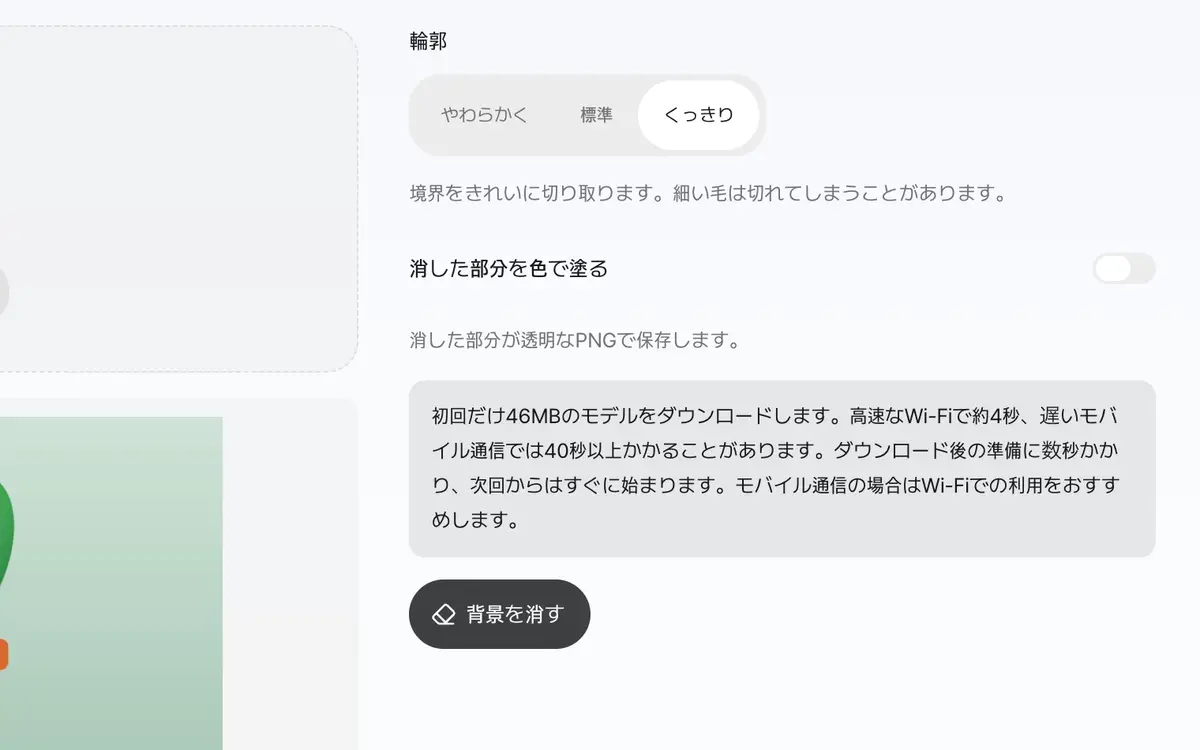
輪郭の処理を選んで背景を消します
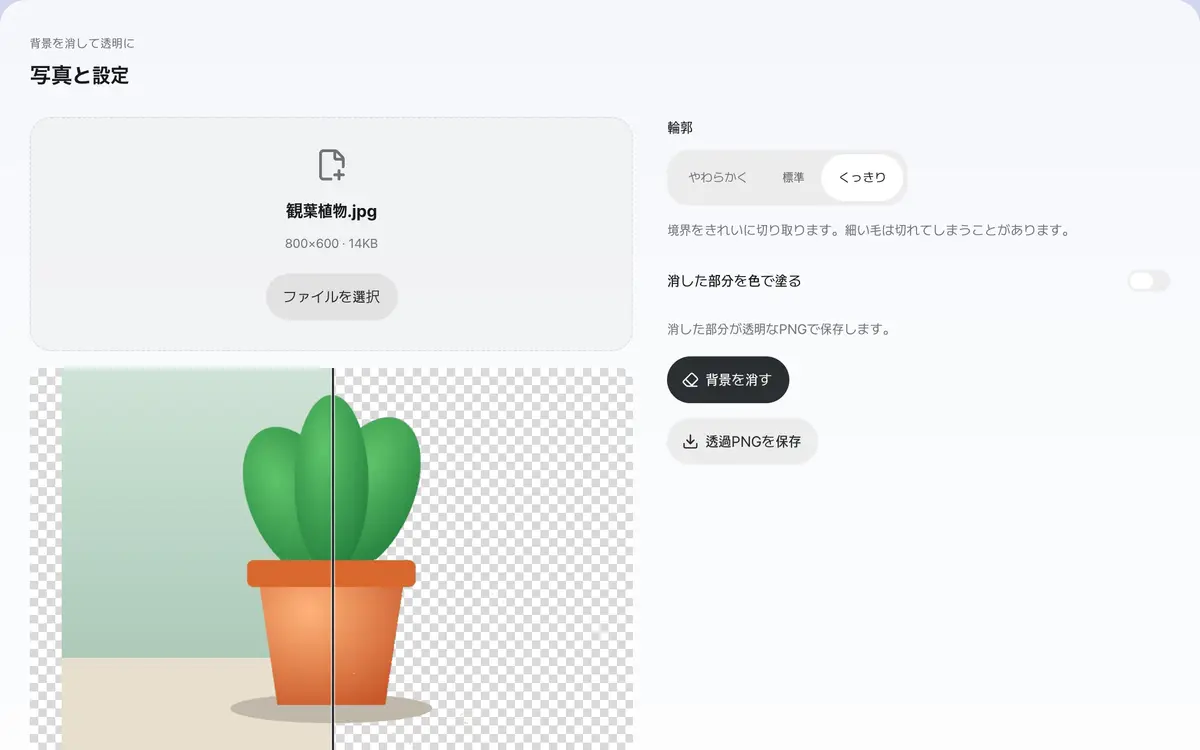
ビフォー・アフターを見比べて透過PNGで保存します
背景と区別できる写真を入れます
人・動物・物のように主役がはっきりした写真でうまくいきます。背景色が物に似ている写真や、複数の物が重なった写真は苦手です。大きな写真を入れると、スマートフォンでは負荷が大きいかもしれないことを事前にお知らせします。
背景を消すを押して待ちます
初回は約46MBのモデルをダウンロードするため時間がかかり、ダウンロードの進み具合をパーセントで表示します。推論は別のスレッドで動くので、その間も画面は止まらず、時間がかかる場合はキャンセルできます。2回目以降はブラウザがモデルを保存しているので速くなります。
輪郭を選んで比べます
「やわらかく」は半透明の範囲を広く残して髪の毛や毛並みが自然に残り、「くっきり」は狭く切り取って境界がきれいになります。切り替えるたびにモデルを再実行せず結果だけを描き直すので、すばやく比べられます。左側のビフォーアフター比較をスライドして、元の画像と並べて確認してください。
透過PNGで保存します
消した部分は、アルファが生きた透明な部分として残ります。格子模様が透けて見えている場所が、実際に透明な部分です。透明のかわりに色を敷きたい場合は、消した部分を色で塗りつぶすをオンにして色を選んでください。
こんな作業に使えます
商品写真をどこにでも使えるように
背景が散らかった商品写真でも、背景だけを消せばどんなページにも自然に置けます。結果は透明な部分がそのまま残るPNGなので、白い背景でも色付きの背景でも、その上にそのまま重ねられます。消した部分を特定の色で塗りつぶして保存することもできます。
髪の毛のような細い部分を残す
輪郭を「やわらかく」にすると半透明の範囲を広く残すので、髪の毛や毛並みがより自然に残ります。その代わり、背景の一部が残ることがあります。「くっきり」は境界を狭く切り取るのできれいですが、細い毛は切れてしまいます。左側のビフォーアフター比較をスライドして確認してから選んでください。
例で結果を確かめる
輪郭の設定で変わる半透明の範囲
800 × 600pxの人物写真
同じ写真に3種類の輪郭を適用くっきり → 半透明ピクセル752個(0.16%)、26KB
標準 → 3,023個(0.63%)、35KB
やわらかく → 20,296個(4.23%)、85KB消した部分を色で塗りつぶす
同じ結果で背景の塗りつぶしだけをオン・オフ透明のまま → 角のピクセルが完全に透明
赤で塗りつぶし → 角が不透明な赤、透明なピクセル0個輪郭の選び方
表を左右にスクロールすると続きが見られます。
| 設定 | 細い部分 | 向いているケース |
|---|---|---|
| やわらかく | 半透明で最も多く残します。 | 髪の毛、毛並み、細い枝 |
| 標準 | ほどよく残します。 | ほとんどの写真 |
| くっきり | ほとんど残さず、きれいに切り取ります。 | 境界がはっきりした商品写真 |
結果が思ったとおりにならないとき
このブラウザでは実行できないと表示されます
背景除去はブラウザのWebAssemblyで実行されます。非常に古いブラウザでは動作しません。最新のChrome・Edge・Safariでもう一度お試しください。
スマートフォンで止まる、またはとても遅いです
写真が大きいほど、メモリと時間が多く必要です。写真を縮小して試すか、ほかのタブを閉じてみてください。大きな写真を入れると事前にご案内します。
背景が消しきれない、または物が切れてしまいます
背景色が物に似ていると、区別が難しくなります。輪郭を「くっきり」にすると残った背景が減り、「やわらかく」にすると切れた部分が戻ります。それでも改善しない場合は、背景がシンプルな写真を使ってください。
残った部分がほとんどない、またはほぼ全部残っています
モデルが主役を見つけられなかった場合で、そのときは案内の文言も一緒に表示されます。主役が画面の中で十分に大きくはっきりした写真で、もう一度お試しください。
知っておきたい用語
- アルファ
- ピクセルごとに持つ透明度の値です。0なら完全に透明、255なら完全に不透明です。
- 半透明の範囲
- 完全に透明でも不透明でもない輪郭の部分です。髪の毛を自然に見せます。
- IS-Net
- 写真の中の目立つ物の境界を細かく見つけ出す公開モデルです。DIS研究から生まれ、Apache-2.0で配布されています。
背景透過のよくある質問
どんな写真でうまくいきますか?
人・動物・物のように、背景とはっきり区別できる写真でうまく動作します。ガラスや煙のように透ける物、背景色が被写体に似ている写真、複数の物が重なっている写真は苦手です。
写真はサーバーにアップロードされますか?
アップロードされません。IS-Net(DIS)の背景除去モデルをこのブラウザの中で実行します。約46MBのモデルは初回だけダウンロードされ、その後はブラウザが保存しておきます。
スマートフォンでも使えますか?
最新のブラウザなら動作しますが、大きな写真は時間がかかったり途中で止まったりすることがあります。大きな写真を入れると事前にお知らせしますので、写真を縮小して試すと安定します。
どのモデルを使っていますか?
IS-Net(DIS)のgeneral-use版を量子化したモデルを使っています。リポジトリも重みもApache-2.0で公開されており、約46MBのモデルをブラウザにダウンロードしてその中で実行するため、写真そのものはどこにも送信されません。
複数枚を一度に処理できますか?
一度に1枚ずつ処理します。写真ごとに結果を目で確認して輪郭を選ぶほうが確実です。
結果をJPGで保存できますか?
PNGでのみ保存します。JPGは透明度を保持できず、消した部分が黒くなってしまいます。背景に色を敷く必要がある場合は、背景の塗りつぶしをお使いください。
ガラスや煙も消せますか?
透ける物は正確に処理できません。境界がはっきりした被写体で最もよく動作します。