画面録画
画面・ウィンドウ・タブをマイク音声と一緒に録画し、一時停止やWebカメラ、前後カットのあと保存。動画は送信しません。
ツールを準備しています。
ユーザーの評価
まだレビューはありません。このツールを使ったことがあれば、最初のレビューを書いてください。
画面録画の詳しい使い方ガイド
使い方と例を確認し、知りたいことはトピックから探せます。
はじめに確認すること
- 録画の対象
- 画面全体・ウィンドウ・ブラウザのタブから選びます。このツールを開いているタブは、選択の一覧から外れます。
- 音声
- 音声なし・画面の音声・自分のマイク・画面の音声+マイクから選びます。画面の音声は、ブラウザとOSによっては録れないことがあります。
- 保存形式
- このブラウザが対応している形式だけを表示します。まずMP4(H.264)を使い、なければWebMで保存して、長さの情報を修正して入れます。
- 準備の機能
- 録画前の3秒カウント(オフにできます)、画面の隅のWebカメラの丸(大きさ15〜50%、初期値28%)、一時停止が使えます。
- 保存の条件
- 中身がない録画や、0.5秒より短い録画は保存しません。前後のカットでも、最低0.5秒は残します。
画面録画の使い方
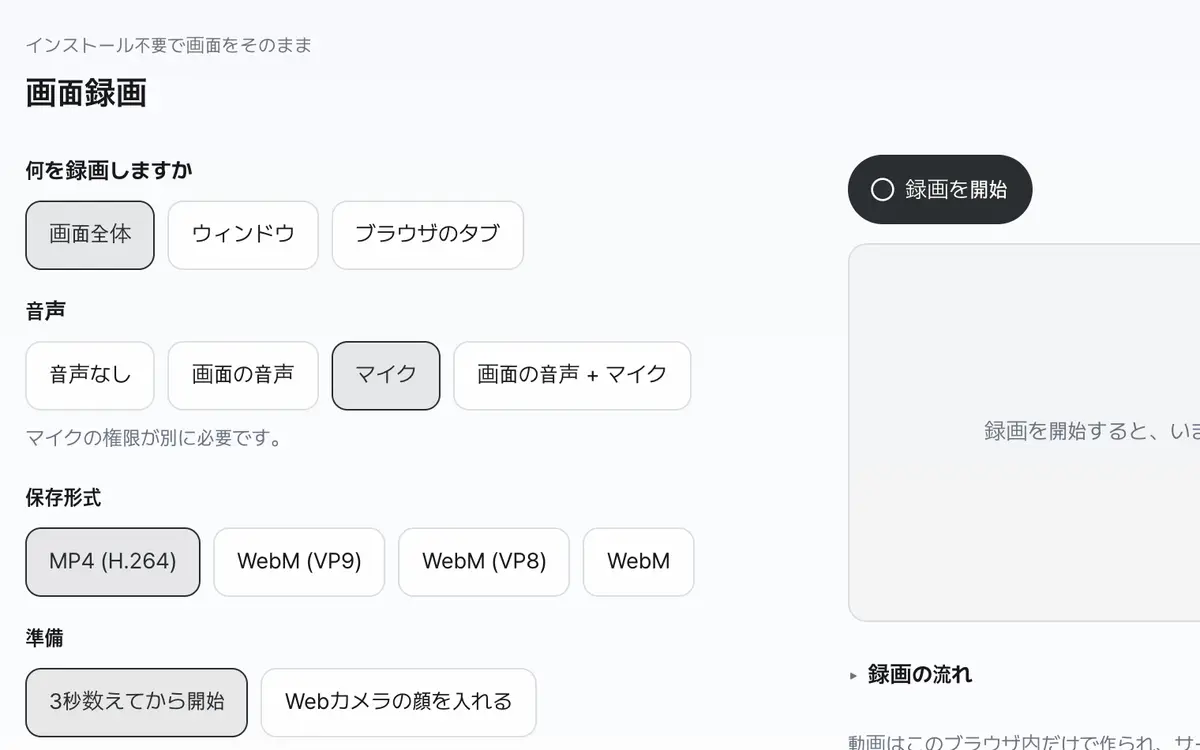
録画する対象と音声を選びます
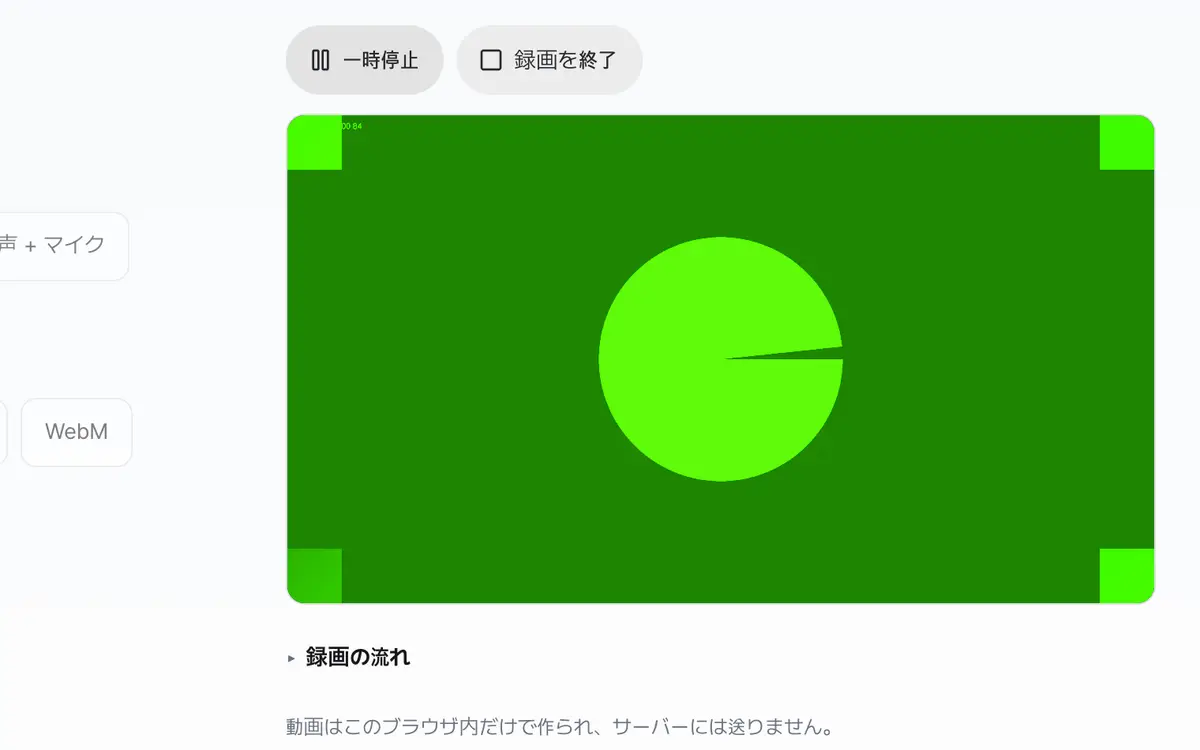
録画を開始し、共有する画面を選びます
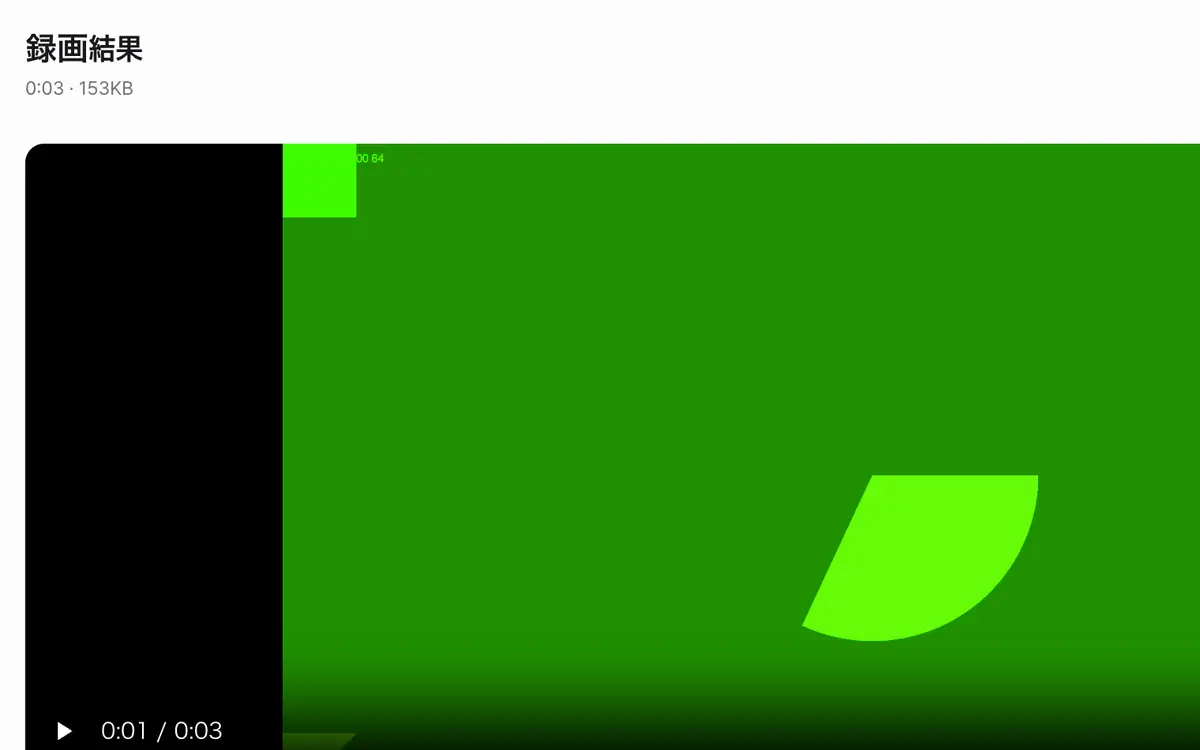
止めたら動画を保存します
録画する対象と音声を選ぶ
「録画する対象」で画面全体・ウィンドウ・ブラウザのタブを、「音声」で録る音声を選んでください。「保存形式」には、使える形式だけが表示されます。
準備を決める
「3秒数えてから開始」をオンにしておくと、録画するウィンドウに切り替えたあと3秒数えます。「Webカメラの顔を入れる」をオンにすると、Webカメラの位置と大きさを選べます。
「録画を開始」を押す
共有する画面を選んで、そのウィンドウに切り替えると、録画が始まります。この画面から録りたい場合は、「今から録画」を押してください。途中で、一時停止・録画の再開が使えます。
終了して保存する
「録画を終了」か、ブラウザのバーにある共有の停止を押すと、録画結果が表示されます。必要なら、「前後をカット」で「この部分だけを残す」を押してから、「動画を保存」で受け取ってください。
こんな作業に使えます
何を録画するかを最初に選ぶ
画面全体はモニター全体を録画するため、通知ポップアップまで映り込みます。ウィンドウを選ぶと、そのプログラムだけが録画され、他のウィンドウが上に重なっても内容は隠れません。ブラウザのタブは画面がいちばんきれいで、タブの音声も一緒に録りやすい方法です。
音声は環境によって異なります
画面の音声は、ブラウザとOSの組み合わせによっては録れないことがあります。録るには、画面の選択画面で音声の共有も一緒にオンにする必要があります。マイクは別の権限が必要で、オンにできない場合は画面だけを録画し、その旨をお知らせします。
Webカメラ・3秒カウント・前後のカット
「Webカメラの顔を入れる」をオンにすると、カメラの映像を丸い形にして画面の隅に重ね、一緒に録画します。4つの隅から選んだり、プレビューをドラッグして移動したり、大きさを変えたりできます。「3秒数えてから開始」をオンにしておくと、録画するウィンドウに切り替えたあとに、準備する時間ができます。録画を終えると、開始と終了のハンドルで前後の余分な部分をカットできます。選んだ区間をブラウザで録画し直す方式なので、その長さの分だけ時間がかかります。
例で結果を確かめる
前後をカットする区間
62.4秒の動画
① 開始3秒 · 終了60秒
② 開始10秒 · 終了10.2秒① 3秒〜60秒を残します
② 終了が10.5秒に調整されますWebカメラの丸の初期位置
1920 × 1080の画面
Webカメラの位置:右下 · 大きさ28%直径302px
左上の座標 (1586, 746)保存するファイル名
2026年10月2日14時5分に録画
形式:MP4画面録画-20261002-1405.mp4録画する対象の選び方
表を左右にスクロールすると続きが見られます。
| 対象 | 向いている場面 | 確認すること |
|---|---|---|
| 画面全体 | 複数のプログラムを行き来しながら説明するとき | 通知ポップアップも映り込むので、あらかじめオフにしてください。 |
| ウィンドウ | プログラムを1つだけ見せるとき | 他のウィンドウで隠しても、内容はそのまま録画されます。 |
| ブラウザのタブ | Webページやオンライン講義を録画するとき | タブの音声も一緒に録れる場合が多いです。 |
結果が思ったとおりにならないとき
権限が拒否されたと表示されます
「画面共有がキャンセルされたか、権限が拒否されました」と表示されたら、「録画を開始」をもう一度押して、共有する画面を最後まで選んでください。選択画面でキャンセルを押すと、この案内が表示されます。
画面の音声が録れません
選択画面で音声の共有をオンにする必要があります。オンにしないと、「画面の音声が共有されていないため、マイクの音声だけを録ります」と表示されます。タブを選ぶと、音声を録りやすくなります。
録画時間が短すぎると表示されます
0.5秒より短い録画は保存しません。もう少し長く録画してから、前後のカットで整えてください。
このブラウザは対応していないと表示されます
画面録画には、ブラウザの画面共有機能が必要です。パソコンの最新のChromeかEdgeで開いてください。
知っておきたい用語
- 画面の音声
- パソコンやタブから出る音です。ブラウザで音声の共有をオンにしないと録れません。
- MP4(H.264)
- スマートフォンや編集ソフトでそのまま開ける動画形式です。対応しているブラウザで優先して使います。
- WebM
- MP4を使えないブラウザで保存する動画形式です。プレーヤーで長さが表示されるように修正して保存します。
画面録画のよくある質問
録画した動画はサーバーにアップロードされますか?
アップロードされません。動画はこのブラウザで作られ、お使いのパソコンにだけ残ります。
どれくらい長く録画できますか?
決まった時間の制限はありません。ただし、長くなるほどファイルが大きくなり、ブラウザのメモリも多く使います。長い録画は、分けて行うほうが安全です。
保存形式を選べますか?
このブラウザが実際に対応している形式だけを表示します。最新のChrome・Edgeは、スマートフォンや編集ソフトでそのまま開けるMP4(H.264)が標準で、対応していないブラウザはWebMで保存し、プレーヤーで長さが表示されるように修正して保存します。
前後をカットすると、なぜ時間がかかるのですか?
選んだ区間を録画し直す方式なので、残す長さの分だけ時間がかかります。カットしている間は、画面を閉じないでください。
録画中にWebカメラの位置を変えられますか?
はい。録画中でも、右側のプレビューを押したりドラッグしたりして、Webカメラの丸を移動したり、大きさを変えたりできます。