YouTubeタイムライン作成
音楽まとめ(プレイリスト)動画に載せる曲ごとのYouTubeタイムスタンプを作ります。音楽ファイルや曲リストから開始時刻を計算し、チャプター規則も確認します。ファイルはアップロードしません。
曲リスト
ドラッグか矢印で順番を変えてください。
音楽ファイルをドラッグ&ドロップ
MP3 · M4A · WAV · FLAC · OGG など · 最大100曲 · 1ファイル500MBまで
選んだ順に追加します。ファイル内の曲名・アーティストのタグを読み、タグがなければファイル名を曲名にします。
曲を手動で追加・リストを貼り付け
プレイリストを用意してください
音楽ファイルを選ぶか、例から始めてみてください。
タイムライン
- 曲数
- —
- 合計の長さ
- —
- 最後の曲の開始
- —
ここにタイムラインが表示されます
音楽を追加すると、曲ごとの開始時間を自動で計算します。
形式曲名のみ · 0:00(1時間を超えたら1:00:00)
コピーしたタイムラインをYouTube動画の説明欄に貼り付けてください。
ユーザーの評価
まだレビューはありません。このツールを使ったことがあれば、最初のレビューを書いてください。
YouTubeタイムライン作成の詳しい使い方ガイド
使い方と例を確認し、知りたいことはトピックから探せます。
はじめに確認すること
- 入力
- 端末にある音楽ファイル(最大100曲・1ファイル500MB)と、曲名と長さを直接入力した曲を、併せて使えます。
- 再生時間
- ブラウザがファイルから読み取った長さを使います。実際に対応しているかは、ファイル形式やコーデックによって異なります。
- 編集
- 曲名と順番を調整し、ファイル名の先頭にある曲番号と拡張子を整理します。ファイルにタイトル・アーティストのタグがあれば、その値を取り込みます。
- 時間の表記
- 小数の再生時間を累積してから、秒単位に丸めます。初期設定は0:00形式で、1時間からは1:02:03のように表示します。すべての行を0:00:00で書いたり、番号・アーティストの順を選んだりもできます。
- 間隔・チャプターの確認
- 曲と曲の間の間隔を±60秒で入れて、無音(+)・クロスフェード(−)を反映します。YouTubeチャプターの条件(0:00開始・3つ以上・10秒以上)に合わない場合はお知らせします。
- 保存
- タイムスタンプ一覧のコピー・TXT保存。Repeatは、一覧全体のあとの繰り返し開始位置を表示します。
- 対応範囲
- 音楽ファイルの長さを足し合わせるツールです。YouTubeのURL分析・自動のテーマ分類・音声編集は行いません。
YouTubeタイムライン作成の使い方
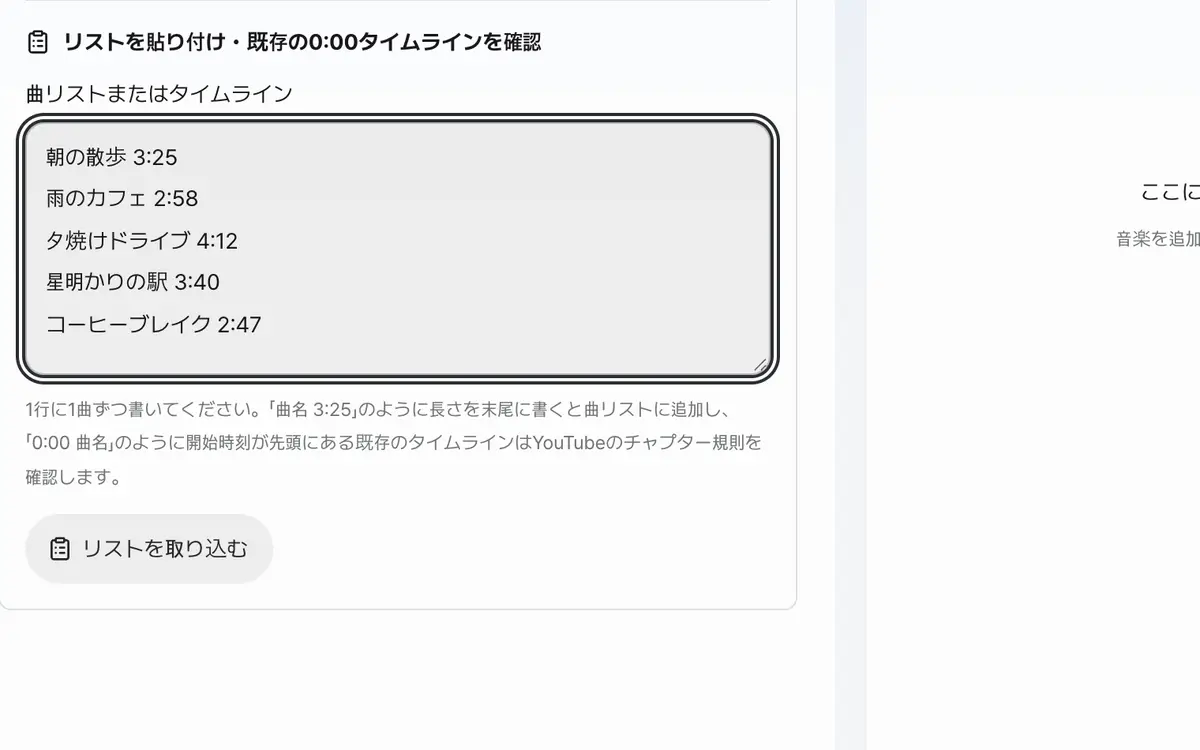
音楽ファイルを入れるか、曲リスト(曲名 3:25)を貼り付けます
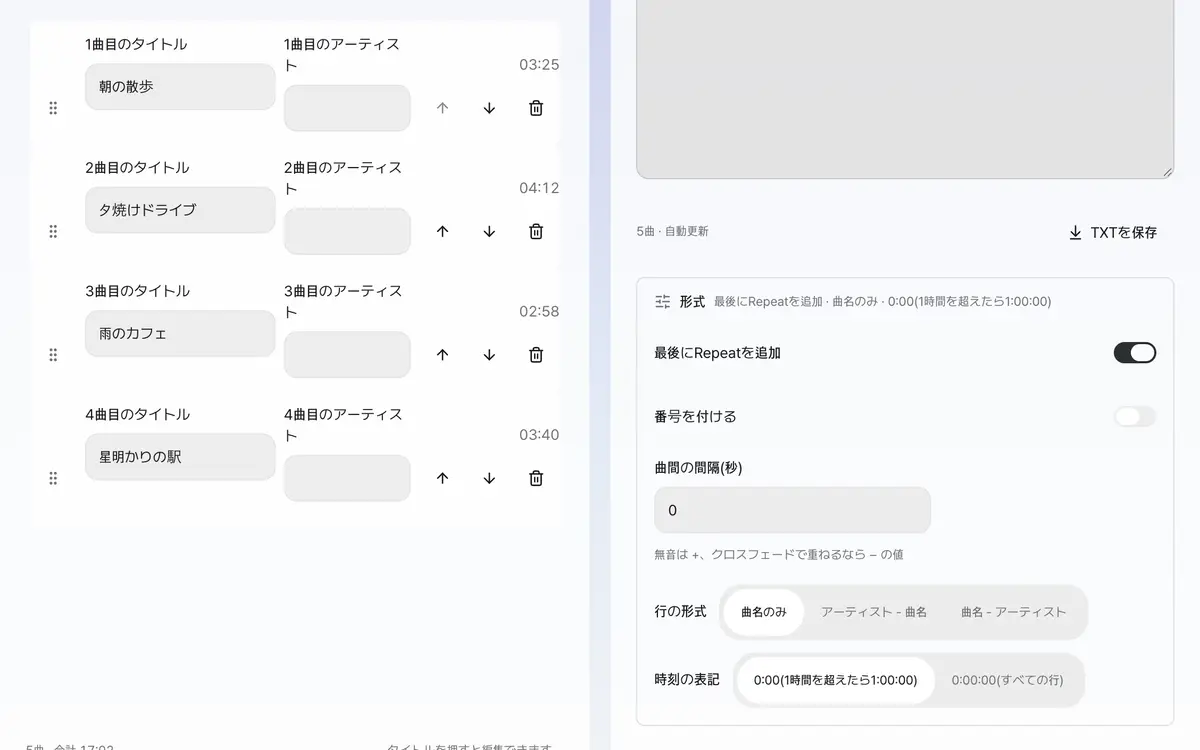
曲名と順番を決め、リピートするかを選びます
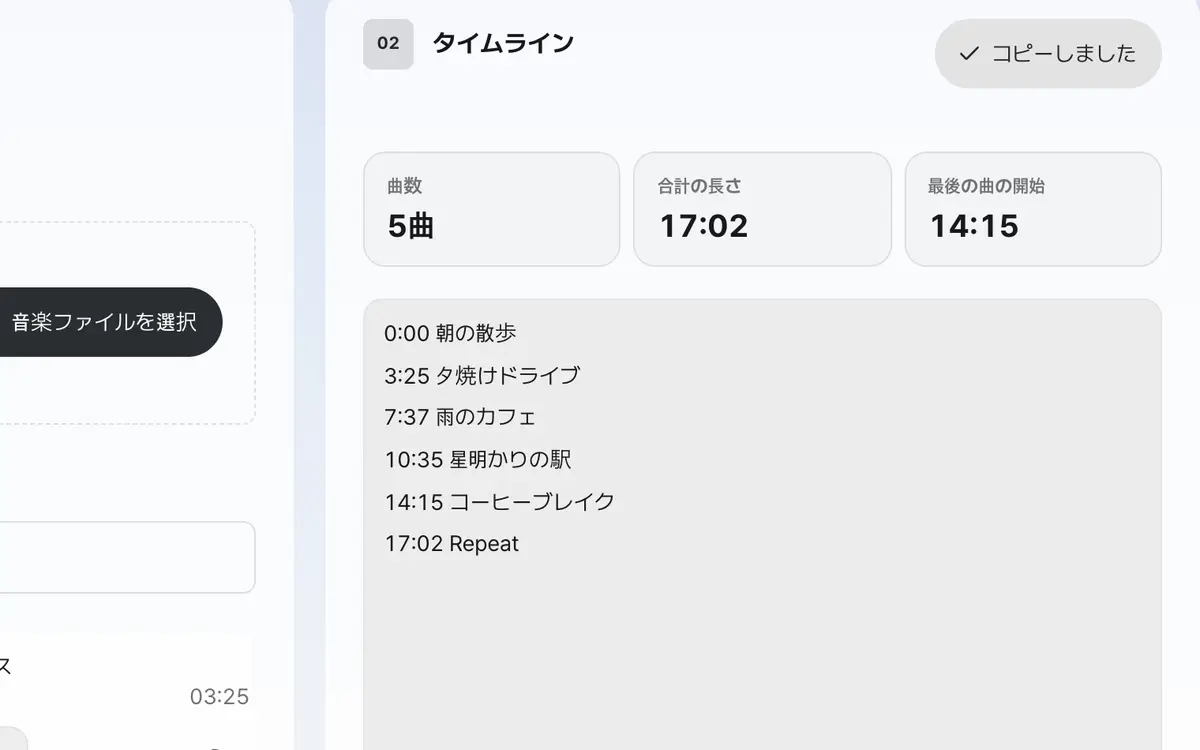
タイムラインをコピーするかTXTで保存します
動画に使う音楽ファイルを追加する
ファイルを選ぶか、ドラッグ&ドロップしてください。YouTubeのリンクではなく、端末の音楽ファイルを使います。再生時間を読み取れなかったファイルがある場合は、エラーを確認して、正常に再生できるファイルを用意し直してください。
曲名と順番を合わせる
最終的な動画に入る順番と、一覧の順番を一致させてください。ファイル名を整理した曲名が、望みの曲名かを確認し、必要なら直接修正できます。1曲の順番が変わると、その後ろの開始時間も変わります。
Repeatと累積時間を確認する
繰り返しの開始位置も書くには、Repeatをオンにします。このオプションはテキストを1行追加するだけで、音声や動画を実際に繰り返し再生する編集機能ではありません。
最終的な動画に合わせて確認してからコピーする
一覧をコピーするか、TXTで保存して、動画の概要欄に使えます。曲と曲の間の無音やクロスフェードが一定なら、間隔の欄に入れて反映し、イントロのように一度だけ生じる時間は、最終的な動画での曲の開始位置と見比べて修正してください。
こんな作業に使えます
音楽ファイルからプレイリストのタイムスタンプを作る
端末にある音楽ファイルを選び、曲名と順番を確認してください。各ファイルの再生時間を累積して、曲の開始時間を計算します。ファイル名の先頭にある曲番号と拡張子を整理でき、完成した一覧をコピーして、動画の概要欄を書くときに使えます。
最終的な動画とタイムラインを合わせる
曲と曲の間の無音やクロスフェードが一定なら、間隔の欄に±秒で入れて反映してください。イントロのように一度だけ生じる時間は反映されないので、最終的な動画と開始時間を確認してから使ってください。小数の再生時間を累積して秒単位に丸め、最初の行が0:00か・曲が3つ以上か・各曲が10秒以上かという、YouTubeチャプターの条件も確認します。
例で結果を確かめる
3曲の開始時間の累積
1曲目90秒 · 2曲目120秒 · 3曲目60秒0:00 1曲目
1:30 2曲目
3:30 3曲目小数の累積とRepeat
1曲目90.4秒 · 2曲目90.4秒 · 3曲目30.2秒
Repeatをオン0:00 1曲目
1:30 2曲目
3:01 3曲目
3:31 Repeat反映される時間と、別に確認する時間
表を左右にスクロールすると続きが見られます。
| 項目 | ツールの処理 | 確認する作業 |
|---|---|---|
| ファイルの再生時間 | 各ファイルの長さを累積 | 動画に使った実際のファイルと順番に合わせてください。 |
| 曲と曲の間の無音・クロスフェード | 間隔の欄の値(±60秒)を、曲の間ごとに同じだけ足す | 曲ごとに間隔が違う場合やイントロがある場合は、最終的な動画と見比べて調整してください。 |
| Repeat | 総再生時間の位置に、繰り返し開始の行を追加 | 動画自体を繰り返させる機能とは区別してください。 |
結果が思ったとおりにならないとき
音楽ファイルの時間を読み取れません
ファイルが壊れているか、ブラウザがそのコーデックの長さを読み取れない可能性があります。正常に再生できるMP3・WAVなどに変換してから、もう一度選んでください。拡張子を変えるだけでは、音声の変換にはなりません。
後ろの曲ほど動画と時間がずれます
曲の間に入れた無音や、重なったクロスフェードの時間が積み重なることがあります。間隔が一定なら、間隔の欄に+または−の秒数を入れてください。そのほかの編集で、ファイルの長さの合計と最終的な動画の長さが違うことがあります。編集した動画で、各曲の開始位置を確認する必要があります。
曲名やファイル数のために結果を作れません
空の曲名がないか、100曲の上限を超えていないかを確認してください。1ファイルあたりのサイズ上限は500MBです。長い一覧は動画単位に分けて作り、各結果の開始点が00:00であることを確認してください。
知っておきたい用語
- タイムスタンプ
- 動画の概要欄で、特定の再生位置を示す時間の表記です。
- 累積時間
- 現在の曲より前にある曲の長さを足した値です。
- クロスフェード
- 前の曲と次の曲を一定時間重ねてつなぐ編集方法です。
YouTubeタイムライン作成のよくある質問
YouTubeのリンクだけでタイムラインを作れますか?
端末にある音楽ファイルの再生時間を使うか、曲名と長さ(3:25のように)を直接入力して作ります。YouTube動画をダウンロードしたり、音声を分析してテーマ別のチャプターを生成したりする機能はありません。
曲数やファイルサイズに上限はありますか?
最大100曲、1ファイル500MBまで対応しています。ブラウザが再生時間を読み取れないファイルは、MP3やWAVなど対応している形式に変換してから使ってください。
Repeatオプションはどんな機能ですか?
音楽の一覧が終わったあと、繰り返しが始まる位置をタイムラインに表示します。音声ファイルを結合したり、繰り返しの動画ファイルを作ったりする機能ではありません。
作った一覧は、必ずYouTubeのチャプターとして表示されますか?
このツールは、開始時間のテキストを計算します。YouTubeでチャプターが表示されるかは、そのプラットフォームの現在の条件と動画の設定によって異なります。公開後に、実際の動画で確認してください。
音楽ファイルも結合してダウンロードできますか?
ダウンロードできる結果は、タイムラインのTXTです。音楽の結合・カット・繰り返し動画の作成の機能はありません。