화면 녹화
설명 영상이나 오류 화면을 그대로 담아 전달하세요.
도구를 준비하고 있어요.
이용자 평가
아직 등록된 리뷰가 없어요. 이 도구를 써 보셨다면 첫 리뷰를 남겨 주세요.
화면 녹화 상세 가이드
사용법과 예제를 살펴보고, 궁금한 내용은 주제별로 찾아보세요.
시작 전에 한눈에 보기
- 녹화 대상
- 전체 화면·창·브라우저 탭 중에서 골라요. 이 도구가 열린 탭은 고르는 목록에서 빠져요.
- 소리
- 소리 없음·화면 소리·내 마이크·화면 소리 + 마이크 중에서 골라요. 화면 소리는 브라우저와 운영체제에 따라 담기지 않을 수 있어요.
- 저장 형식
- 이 브라우저가 지원하는 형식만 보여 줘요. MP4(H.264)를 먼저 쓰고, 없으면 WebM으로 저장하며 길이 정보를 고쳐 넣어요.
- 준비 기능
- 녹화 전 3초 셈(끌 수 있음), 화면 구석의 웹캠 원(크기 15~50%, 처음 28%), 일시정지를 쓸 수 있어요.
- 저장 조건
- 내용이 없거나 0.5초보다 짧은 녹화는 저장하지 않아요. 앞뒤 자르기도 최소 0.5초를 남겨요.
화면 녹화 사용 순서
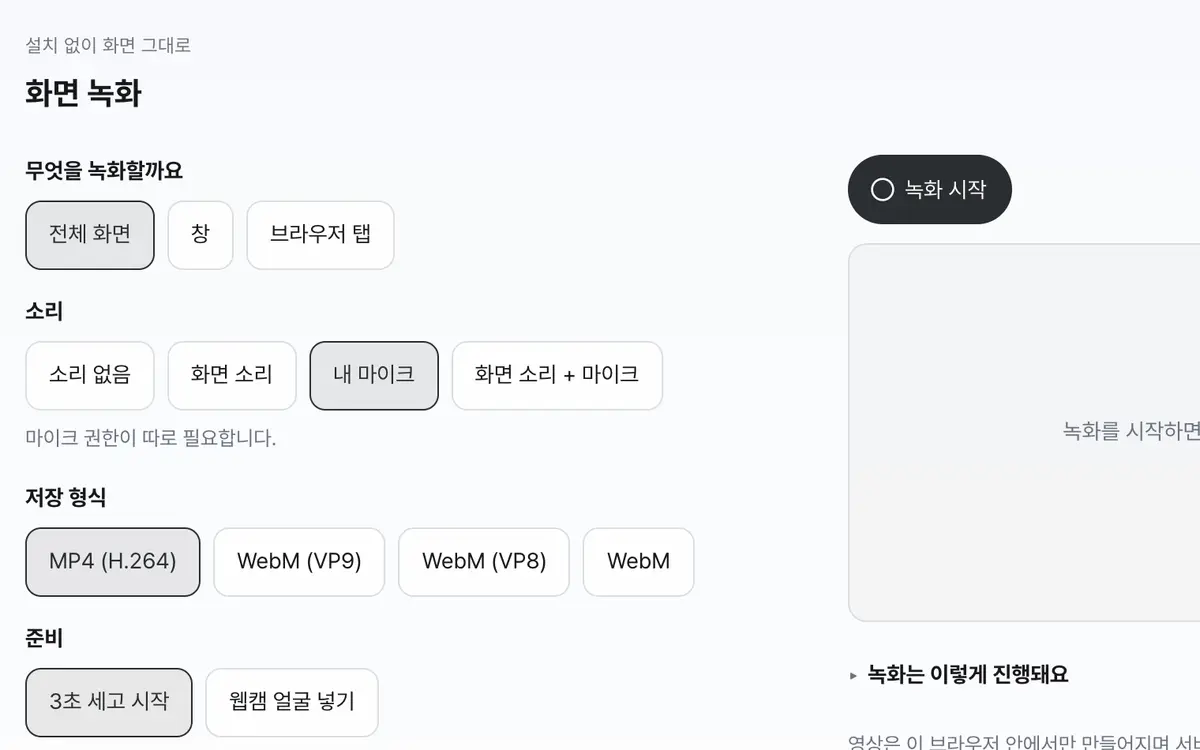
녹화할 대상과 소리를 고르세요
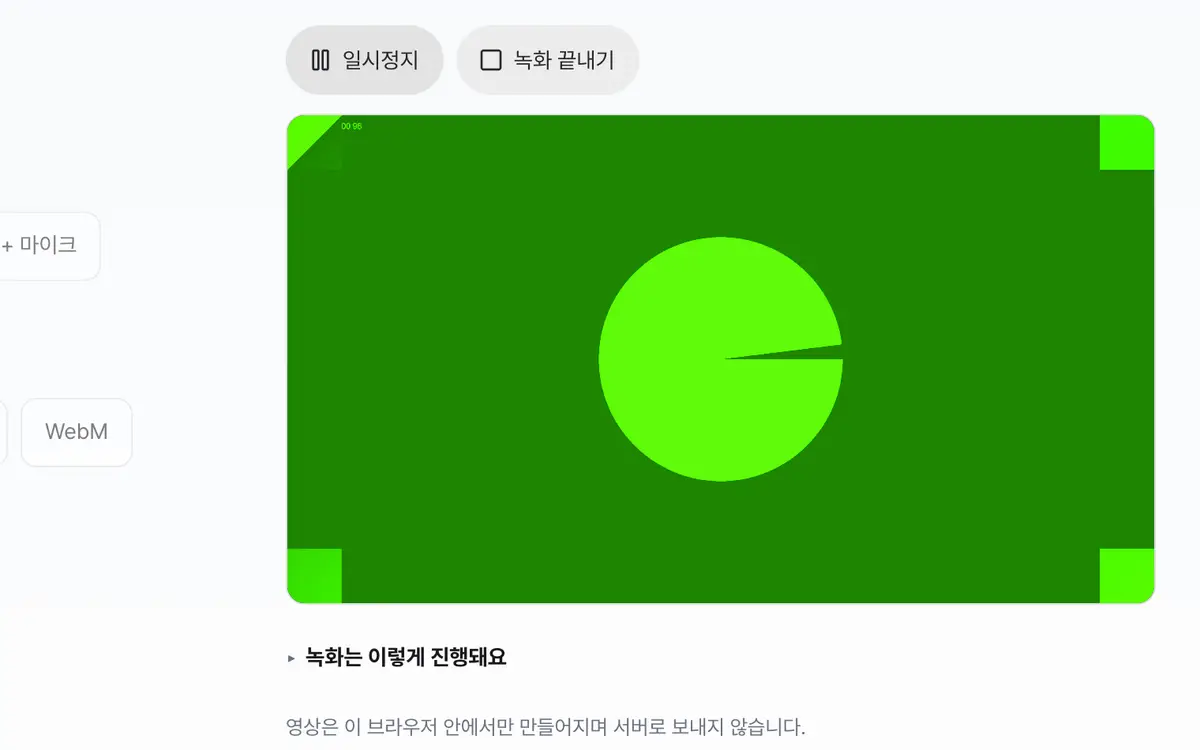
녹화를 시작하고 공유할 화면을 선택하세요
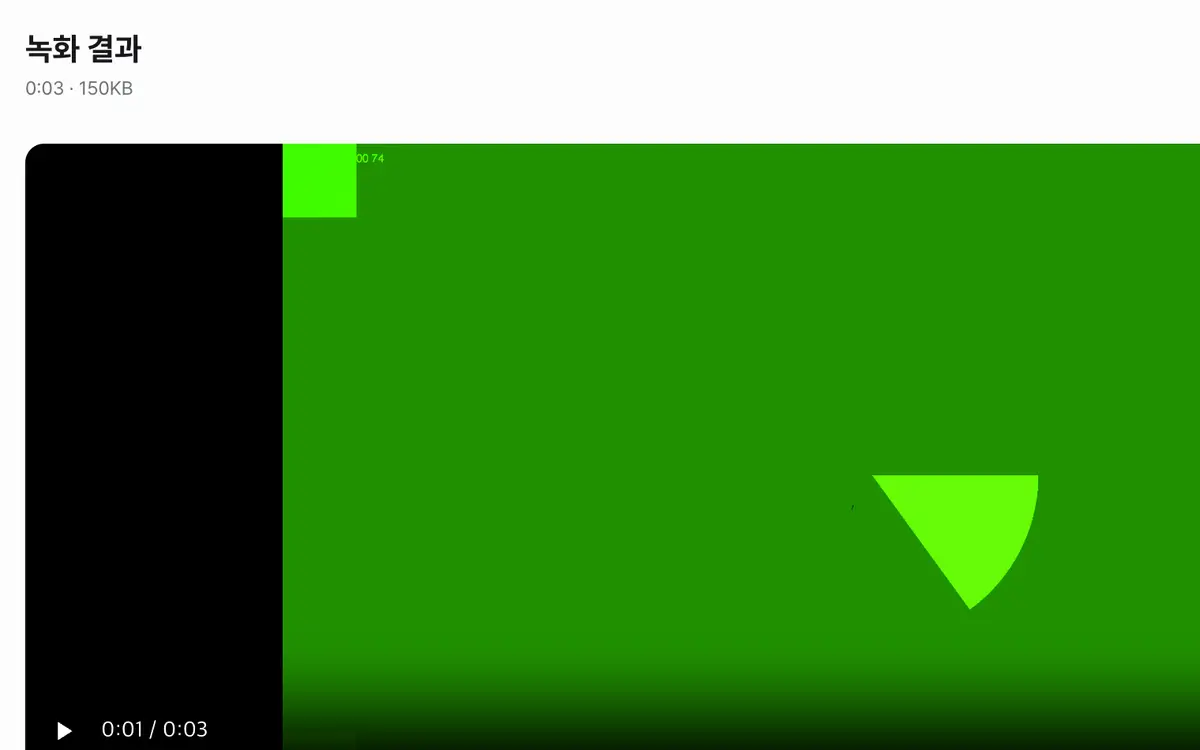
멈춘 뒤 영상을 저장하세요
녹화할 대상과 소리를 고르세요
‘무엇을 녹화할까요’에서 전체 화면·창·브라우저 탭을, ‘소리’에서 담을 소리를 고르세요. ‘저장 형식’에는 쓸 수 있는 형식만 나와요.
준비를 정하세요
‘3초 세고 시작’을 켜 두면 녹화할 창으로 넘어간 뒤 3초를 세요. ‘웹캠 얼굴 넣기’를 켜면 웹캠 자리와 크기를 고를 수 있어요.
녹화 시작을 누르세요
공유할 화면을 고른 뒤 그 창으로 넘어가면 녹화가 시작돼요. 이 화면부터 담으려면 ‘지금부터 녹화’를 누르세요. 중간에 일시정지·이어서 녹화를 쓸 수 있어요.
끝내고 저장하세요
‘녹화 끝내기’나 브라우저 표시줄의 공유 중지를 누르면 녹화 결과가 나와요. 필요하면 앞뒤 자르기에서 ‘이 구간만 남기기’를 누른 뒤 ‘영상 저장’으로 받으세요.
이런 작업에 활용하세요
무엇을 담을지 먼저 고르기
전체 화면은 모니터 전부를 담아 알림창까지 찍힙니다. 창을 고르면 그 프로그램만 담기고 다른 창이 위에 겹쳐도 내용이 가려지지 않습니다. 브라우저 탭은 화면이 가장 깔끔하고 탭 소리를 함께 담기 쉬운 편입니다.
소리는 환경에 따라 다릅니다
화면 소리는 브라우저와 운영체제 조합에 따라 담기지 않을 수 있습니다. 담으려면 화면 선택 창에서 소리 공유를 함께 켜야 합니다. 마이크는 별도 권한이 필요하며 켜지 못하면 화면만 녹화하고 그 사실을 알려드립니다.
웹캠·3초 셈·앞뒤 자르기
웹캠 얼굴 넣기를 켜면 카메라 영상을 동그랗게 화면 구석에 얹어 함께 녹화합니다. 네 구석 중에서 고르거나 미리보기를 끌어 옮기고 크기를 바꿀 수 있습니다. 3초 세고 시작을 켜 두면 녹화할 창으로 넘어간 뒤 준비할 틈이 생깁니다. 녹화를 마치면 시작과 끝 손잡이로 앞뒤 군더더기를 잘라 낼 수 있는데, 고른 구간을 브라우저에서 다시 녹화하는 방식이라 그 길이만큼 시간이 걸립니다.
예제로 결과 이해하기
앞뒤 자르기 구간
62.4초 영상
① 시작 3초 · 끝 60초
② 시작 10초 · 끝 10.2초① 3초 ~ 60초를 남겨요
② 끝이 10.5초로 맞춰져요웹캠 원의 기본 자리
1920 × 1080 화면
웹캠 자리: 오른쪽 아래 · 크기 28%지름 302px
왼쪽 위 좌표 (1586, 746)저장 파일 이름
2026년 10월 2일 14시 5분에 녹화
형식: MP4화면녹화-20261002-1405.mp4녹화 대상 고르기
표를 좌우로 밀어 나머지 내용을 확인하세요.
| 대상 | 맞는 상황 | 확인할 점 |
|---|---|---|
| 전체 화면 | 여러 프로그램을 오가며 설명할 때 | 알림창까지 함께 찍히니 미리 꺼 두세요. |
| 창 | 프로그램 하나만 보여 줄 때 | 창을 다른 창으로 가려도 내용이 그대로 담겨요. |
| 브라우저 탭 | 웹 페이지나 온라인 강의를 담을 때 | 탭 소리를 함께 담을 수 있는 경우가 많아요. |
결과가 예상과 다를 때
권한이 거부됐다고 나와요
‘화면 공유를 취소했거나 권한이 거부됐어요’가 보이면 녹화 시작을 다시 누르고 공유할 화면을 끝까지 골라 주세요. 선택 창에서 취소를 누르면 이 안내가 나와요.
화면 소리가 담기지 않아요
선택 창에서 소리 공유를 켜야 해요. 켜지 않으면 ‘화면 소리가 공유되지 않아 마이크 소리만 담습니다’가 보여요. 탭을 고르면 소리를 담기 쉬워요.
녹화 시간이 너무 짧다고 나와요
0.5초보다 짧은 녹화는 저장하지 않아요. 조금 더 길게 녹화한 뒤 앞뒤 자르기로 다듬으세요.
이 브라우저는 지원하지 않는다고 나와요
화면 녹화는 브라우저의 화면 공유 기능이 있어야 해요. 컴퓨터의 최신 크롬이나 엣지에서 열어 주세요.
알아두면 쉬운 용어
- 화면 소리
- 컴퓨터나 탭에서 나는 소리예요. 브라우저의 소리 공유를 켜야 담겨요.
- MP4(H.264)
- 휴대폰과 편집기에서 바로 열리는 영상 형식이에요. 지원하는 브라우저에서 먼저 써요.
- WebM
- MP4를 쓸 수 없는 브라우저에서 저장하는 영상 형식이에요. 재생기에서 길이가 보이도록 고쳐 저장해요.
화면 녹화 자주 묻는 질문
녹화한 영상이 서버로 올라가나요?
올라가지 않습니다. 영상은 이 브라우저에서 만들어져 컴퓨터에만 남습니다.
얼마나 길게 녹화할 수 있나요?
정해진 시간 제한은 없습니다. 다만 길어질수록 파일이 커지고 브라우저 메모리를 많이 씁니다. 긴 녹화는 나눠서 하시는 편이 안전합니다.
저장 형식을 고를 수 있나요?
이 브라우저가 실제로 지원하는 형식만 보여드립니다. 최신 크롬·엣지는 휴대폰과 편집기에서 바로 열리는 MP4(H.264)가 기본이고, 지원하지 않는 브라우저는 WebM 으로 저장하며 재생기에서 길이가 보이도록 고쳐 저장합니다.
앞뒤를 자르면 왜 시간이 걸리나요?
고른 구간을 다시 녹화하는 방식이라 남길 길이만큼 시간이 걸려요. 자르는 동안 화면을 닫지 마세요.
녹화 중에 웹캠 위치를 바꿀 수 있나요?
네. 녹화 중에도 오른쪽 미리보기를 누르거나 끌어 웹캠 원을 옮기고 크기를 바꿀 수 있어요.