표 붙여넣기·변환
표를 손으로 옮겨 적지 마세요.
도구를 준비하고 있어요.
이용자 평가
아직 등록된 리뷰가 없어요. 이 도구를 써 보셨다면 첫 리뷰를 남겨 주세요.
표 붙여넣기·변환 상세 가이드
사용법과 예제를 살펴보고, 궁금한 내용은 주제별로 찾아보세요.
시작 전에 한눈에 보기
- 넣는 것
- 엑셀·시트에서 복사한 표, CSV, 마크다운 표.
- 내는 것
- 마크다운, HTML, CSV, JSON 네 가지입니다.
- 구분자
- 탭·쉼표·쌍반점·세로줄·마크다운 표를 다루고 자동으로 짐작합니다.
- 따옴표
- 따옴표 안의 쉼표와 줄바꿈은 칸을 나누지 않습니다.
- 정렬
- 마크다운과 HTML 에만 들어갑니다. CSV 와 JSON 에는 개념이 없습니다.
- 한도
- 글 500,000자, 칸 20,000개까지.
표 붙여넣기·변환 사용 순서
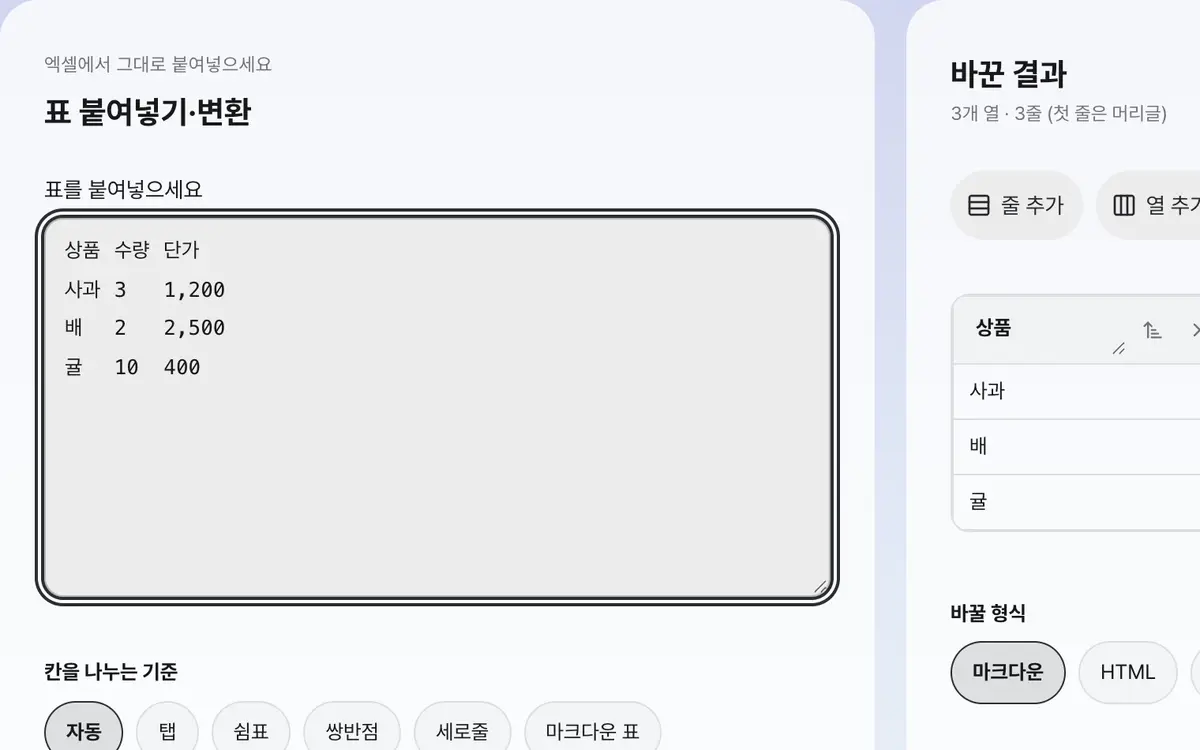
엑셀이나 시트에서 복사한 표를 붙여넣으세요
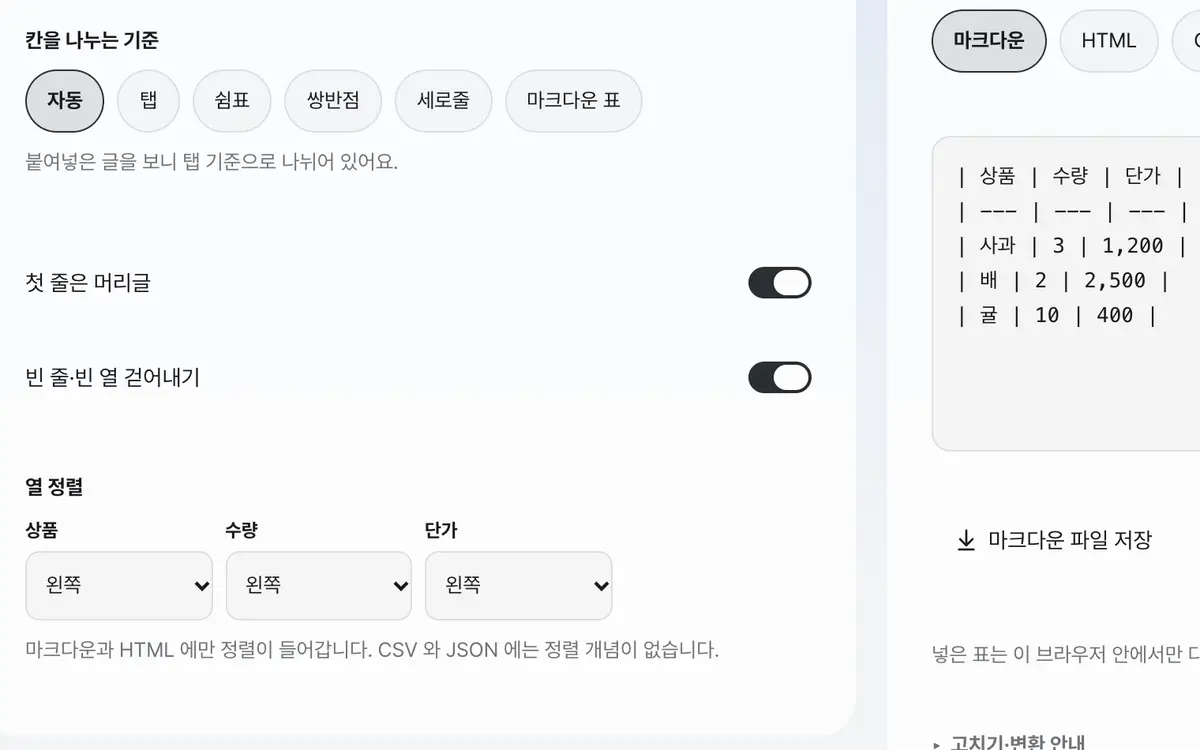
칸을 나누는 기준과 머리글 여부를 확인하세요
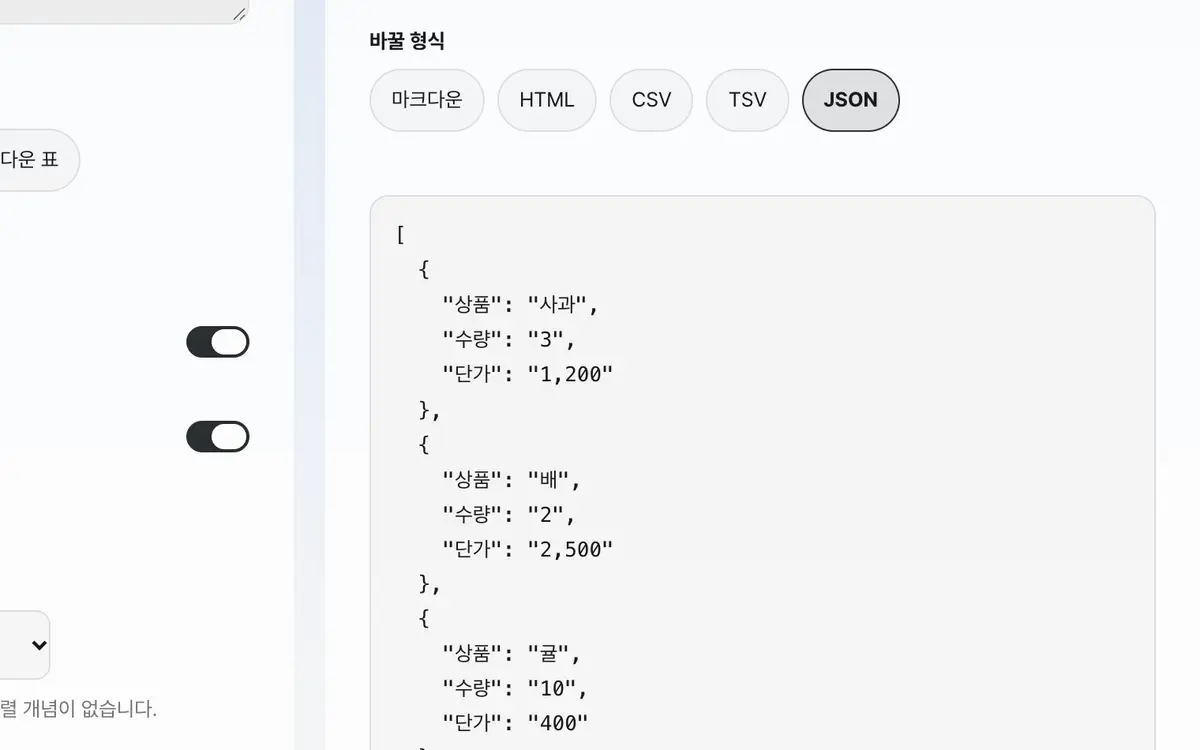
원하는 형식으로 바꿔 복사하세요
표를 붙여넣으세요
엑셀이나 구글 시트에서 표를 선택해 복사한 뒤 그대로 붙여넣으면 됩니다. 파일을 올릴 필요가 없습니다.
나누는 기준을 확인하세요
자동으로 짐작한 결과를 화면에 적어 둡니다. 틀렸으면 직접 고르시면 됩니다.
머리글 여부를 정하세요
첫 줄이 열 이름이면 켜 두세요. 마크다운의 구분선과 HTML 의 thead, JSON 의 키가 첫 줄에서 나옵니다.
형식을 골라 복사하세요
미리보기로 표 모양을 확인한 뒤 필요한 형식으로 바꿔 복사하시면 됩니다.
이런 작업에 활용하세요
구분자를 세어서 짐작합니다
붙여넣은 글이 무엇으로 나뉘어 있는지 줄마다 세어 봅니다. 많이 나오는 문자가 아니라 줄마다 같은 수로 나오는 문자가 진짜 구분자입니다. 본문에 쉼표가 흩어져 있어도 탭으로 고르게 나뉘어 있으면 탭을 고릅니다. 짐작이 틀리면 직접 고를 수 있습니다.
따옴표 규칙을 지킵니다
주소나 메모가 들어간 칸에는 쉼표와 줄바꿈이 섞입니다. CSV 는 그런 칸을 따옴표로 감싸는데, 이 규칙을 무시하고 쉼표마다 자르면 표가 통째로 어긋납니다. 이 도구는 따옴표 안의 구분자와 줄바꿈을 칸을 나누는 데 쓰지 않고, 두 번 겹친 따옴표는 따옴표 한 개로 읽습니다.
붙여 넣어도 안전한 HTML 을 냅니다
칸에 꺾쇠나 따옴표가 들어 있으면 그대로 내보낼 때 문서가 깨지거나 원치 않는 태그가 만들어집니다. HTML 로 바꿀 때는 이런 글자를 안전한 형태로 바꿔 두어, 나온 결과를 블로그나 문서에 그대로 붙여 넣어도 됩니다.
예제로 결과 이해하기
엑셀 표를 마크다운으로
이름	부서
홍길동 기획| 이름 | 부서 |
| --- | --- |
| 홍길동 | 기획 |쉼표가 든 주소
"서울시, 강남구",1칸 두 개: 서울시, 강남구 / 1어떤 형식으로 낼까
표를 좌우로 밀어 나머지 내용을 확인하세요.
| 형식 | 쓰는 곳 | 정렬 |
|---|---|---|
| 마크다운 | 깃허브, 노션, 문서 | 들어갑니다 |
| HTML | 블로그, 웹 문서 | 들어갑니다 |
| CSV·JSON | 다른 프로그램에 넘길 때 | 들어가지 않습니다 |
결과가 예상과 다를 때
칸이 엉뚱하게 나뉩니다
자동 짐작이 틀린 경우입니다. 나누는 기준을 직접 골라 보세요. 본문에 구분자와 같은 문자가 많으면 짐작이 어긋날 수 있습니다.
표 끝에 빈 줄이 딸려 옵니다
시트에서 복사하면 흔한 일입니다. 빈 줄·빈 열 걷어내기를 켜 두시면 알아서 치웁니다.
마크다운 표가 깨져 보입니다
칸 안에 세로줄이 있으면 표가 깨집니다. 이 도구는 그런 세로줄을 escape 해서 내보내니, 나온 글을 그대로 쓰시면 됩니다.
알아두면 쉬운 용어
- 구분자
- 칸을 나누는 문자입니다. 탭이나 쉼표가 흔합니다.
- 머리글
- 표의 첫 줄, 곧 열 이름입니다.
표 붙여넣기·변환 자주 묻는 질문
엑셀 파일을 올리면 되나요?
파일은 받지 않습니다. 엑셀에서 표를 선택해 복사한 뒤 붙여넣으시면 됩니다. 그렇게 복사하면 탭으로 나뉜 글이 붙습니다.
마크다운 표를 다시 읽을 수 있나요?
읽을 수 있습니다. 가운데 구분선이 있는 마크다운 표를 알아보고 정렬까지 함께 가져옵니다.
붙여넣은 표가 서버로 가나요?
가지 않습니다. 이 브라우저 안에서만 다루고 새로 고치면 사라집니다.
열 순서를 바꿀 수 있나요?
지금은 바꾸지 않습니다. 정렬만 열마다 고를 수 있습니다.
표가 아주 커도 되나요?
칸 20,000개까지 다룹니다. 미리보기는 50줄까지만 보여 주지만 복사하면 전부 들어갑니다.
넣은 표가 저장되나요?
저장하지 않습니다. 새로 고치면 사라집니다.