유튜브 타임라인 생성기
음악 파일을 곡 순서대로 놓으면, 플레이리스트 설명에 넣을 타임스탬프를 계산해 드려요.
곡 목록
드래그나 화살표로 순서를 바꿔 주세요.
음악 파일을 끌어다 놓으세요
MP3 · M4A · WAV · FLAC · OGG 등 · 최대 100곡 · 파일당 500MB
선택한 순서대로 추가해요. 파일 속 제목·가수 태그를 읽고, 태그가 없으면 파일 이름을 곡 제목으로 써요.
곡 직접 추가 · 목록 붙여넣기
플레이리스트를 준비해 주세요
음악 파일을 선택하거나 예제로 시작해 보세요.
타임라인
- 곡 수
- —
- 총 길이
- —
- 마지막 곡 시작
- —
타임라인이 여기에 표시돼요
음악을 추가하면 곡별 시작 시간을 자동으로 계산해요.
형식제목만 · 0:00 (1시간 넘으면 1:00:00)
복사한 타임라인을 유튜브 영상 설명에 붙여 넣으세요.
이용자 평가
아직 등록된 리뷰가 없어요. 이 도구를 써 보셨다면 첫 리뷰를 남겨 주세요.
유튜브 타임라인 생성기 상세 가이드
사용법과 예제를 살펴보고, 궁금한 내용은 주제별로 찾아보세요.
시작 전에 한눈에 보기
- 입력
- 기기에 있는 음악 파일(최대 100곡·파일당 500MB)이나 제목과 길이를 직접 넣은 곡을 함께 씁니다.
- 재생 시간
- 브라우저가 파일에서 읽은 길이를 이용합니다. 실제 지원 여부는 파일 형식·코덱에 따라 달라집니다.
- 편집
- 곡 제목과 순서를 조정하며 파일명 앞의 곡 번호와 확장자를 정리합니다. 파일에 제목·가수 태그가 있으면 그 값을 가져옵니다.
- 시간 표기
- 소수점 재생 시간을 누적한 후 초 단위로 반올림합니다. 기본은 0:00 형식이고 1시간부터 1:02:03처럼 표시하며, 모든 줄을 0:00:00으로 쓰거나 번호·가수 순서를 고를 수 있습니다.
- 간격·챕터 검사
- 곡 사이 간격을 ±60초로 넣어 무음(+)·크로스페이드(−)를 반영하고, 유튜브 챕터 조건(0:00 시작·3개 이상·10초 이상)에 어긋나면 알려 드립니다.
- 저장
- 타임스탬프 목록 복사·TXT 저장. Repeat는 전체 목록 뒤의 반복 시작 위치를 표시합니다.
- 지원 범위
- 음악 파일의 길이를 더하는 도구입니다. 유튜브 URL 분석·자동 주제 분류·오디오 편집은 하지 않습니다.
유튜브 타임라인 생성기 사용 순서
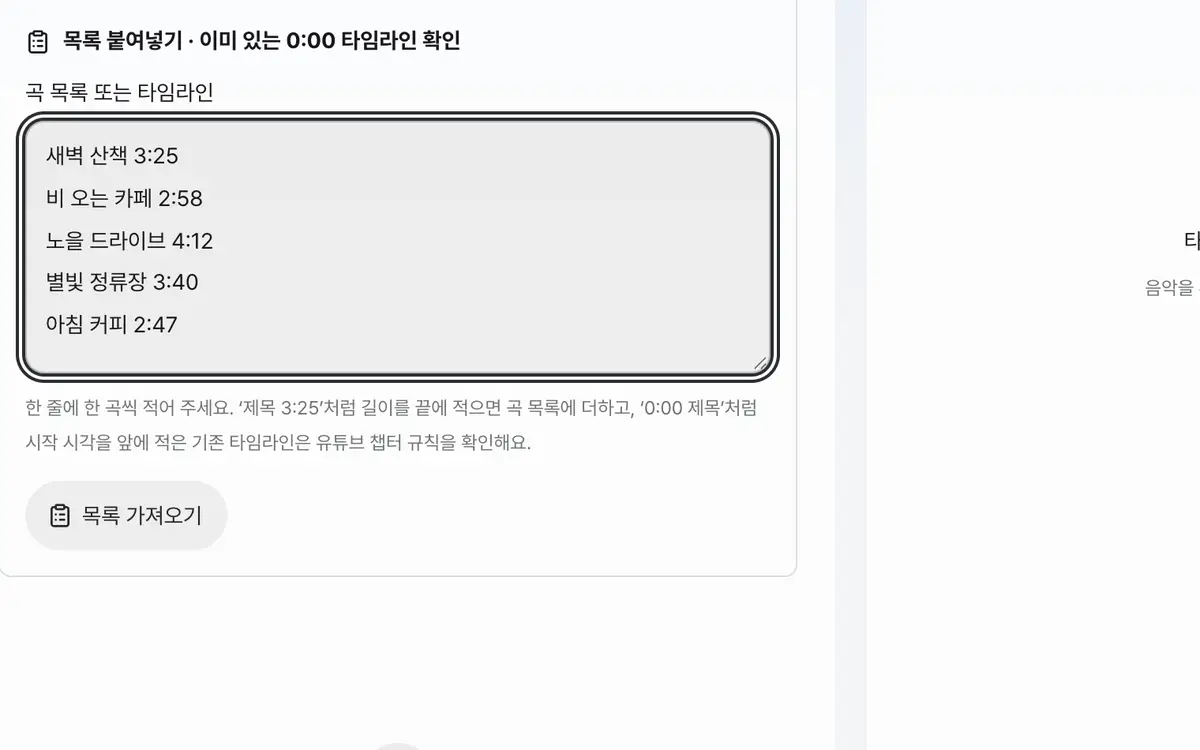
음악 파일을 넣거나 곡 목록(제목 3:25)을 붙여 넣으세요
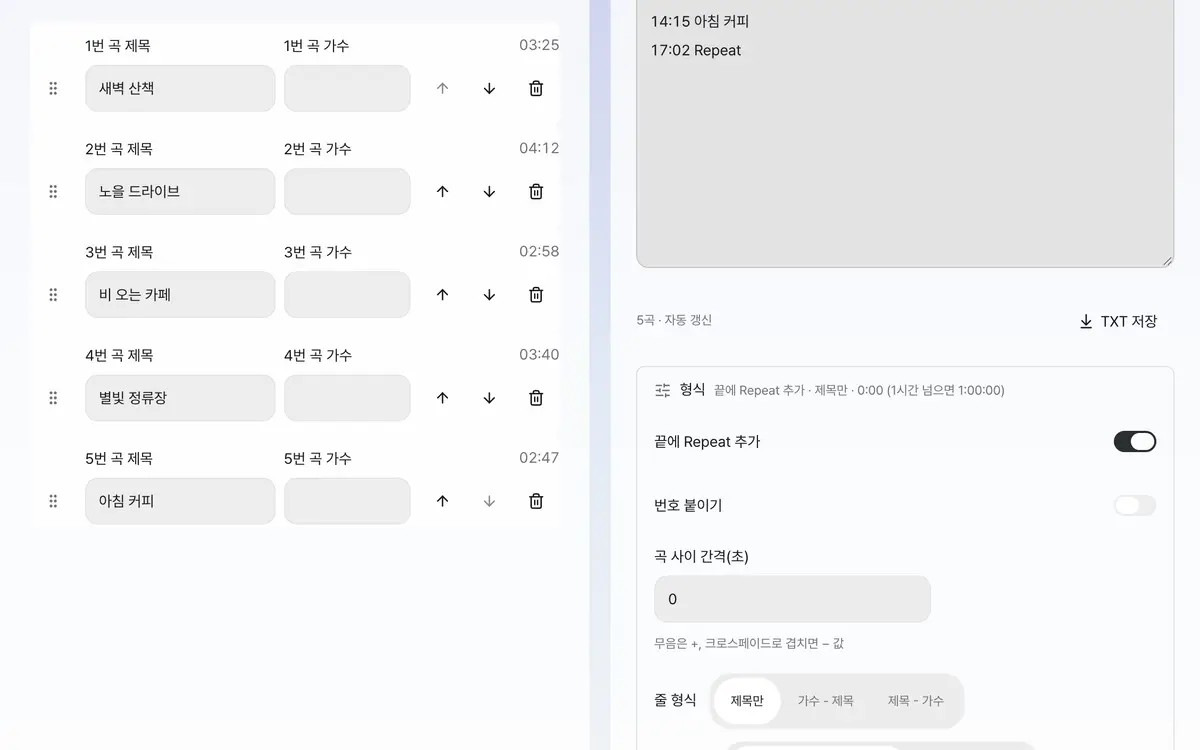
곡 제목과 순서를 정하고 Repeat 여부를 선택하세요
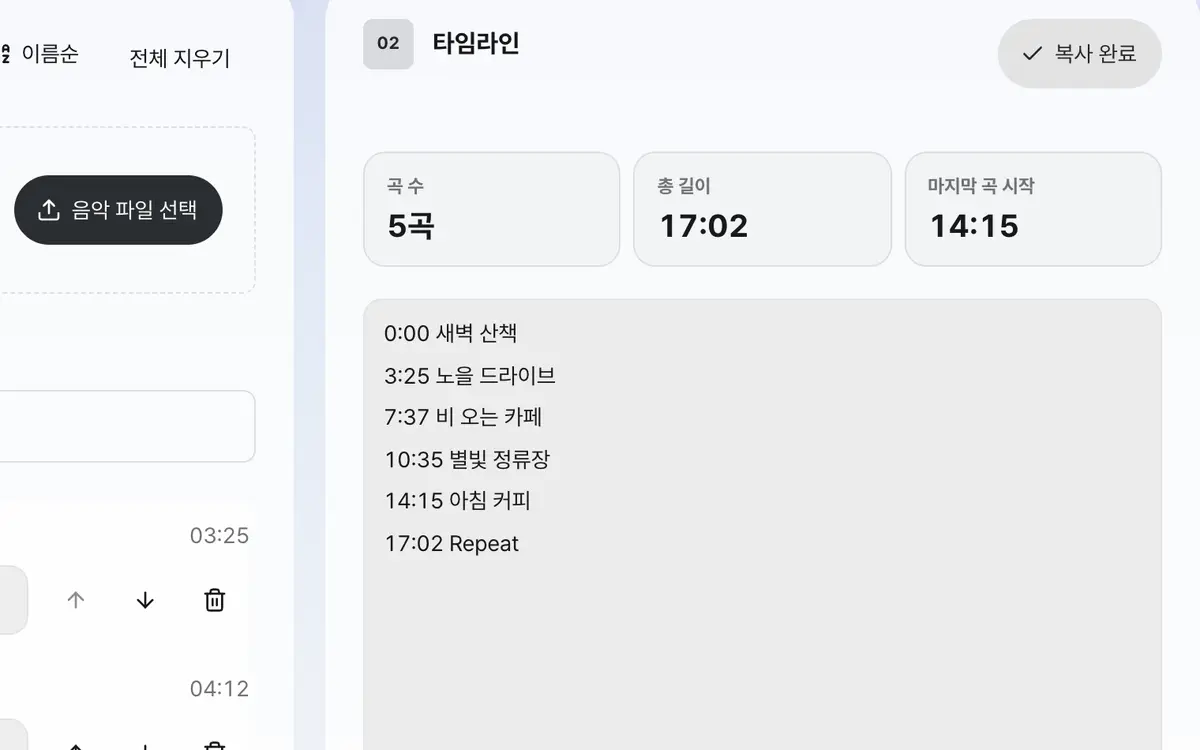
타임라인을 복사하거나 TXT로 저장하세요
영상에 사용할 음악 파일을 추가하세요
파일을 선택하거나 끌어다 놓으세요. 유튜브 링크 대신 기기의 음악 파일을 사용합니다. 재생 시간을 읽지 못한 파일이 있다면 오류를 확인하고 정상적으로 재생되는 파일로 다시 준비하세요.
곡 제목과 순서를 맞추세요
최종 영상에 들어가는 순서와 목록 순서를 일치시키세요. 파일명을 정리한 제목이 원하는 곡명인지 확인하고 직접 수정할 수 있습니다. 한 곡의 순서가 바뀌면 뒤의 시작 시간도 달라집니다.
Repeat와 누적 시간을 확인하세요
반복 시작 위치를 함께 적으려면 Repeat를 켭니다. 이 옵션은 텍스트 한 줄을 추가하며 오디오나 영상을 실제로 반복 재생하는 편집 기능은 아닙니다.
최종 영상에 맞춰 점검한 뒤 복사하세요
목록을 복사하거나 TXT로 저장해 영상 설명에 사용할 수 있습니다. 곡 사이 무음이나 크로스페이드가 일정하면 간격 칸에 넣어 반영하고, 인트로처럼 한 번만 생긴 시간은 최종 영상의 곡 시작 위치와 비교해 수정하세요.
이런 작업에 활용하세요
음악 파일로 플레이리스트 타임스탬프 만들기
기기에 있는 음악 파일을 선택하고 곡 제목과 순서를 확인하세요. 각 파일의 재생 시간을 누적해 곡의 시작 시간을 계산합니다. 파일명 앞의 곡 번호와 확장자를 정리할 수 있으며, 완성된 목록을 복사해 영상 설명을 작성할 때 사용할 수 있습니다.
최종 영상과 타임라인 맞추기
곡 사이 무음이나 크로스페이드가 일정하면 간격 칸에 ±초로 넣어 반영하세요. 인트로처럼 한 번만 생긴 시간은 반영하지 않으므로 최종 영상과 시작 시간을 확인한 뒤 사용하세요. 소수점 재생 시간을 누적하고 초 단위로 반올림하며, 첫 줄이 0:00인지·곡이 3개 이상인지·곡마다 10초 이상인지 유튜브 챕터 조건도 검사합니다.
예제로 결과 이해하기
세 곡의 시작 시간 누적
첫 곡 90초 · 둘째 곡 120초 · 셋째 곡 60초0:00 첫 곡
1:30 둘째 곡
3:30 셋째 곡소수점 누적과 Repeat
첫 곡 90.4초 · 둘째 곡 90.4초 · 셋째 곡 30.2초
Repeat 켜기0:00 첫 곡
1:30 둘째 곡
3:01 셋째 곡
3:31 Repeat반영되는 시간과 별도 확인할 시간
표를 좌우로 밀어 나머지 내용을 확인하세요.
| 항목 | 도구의 처리 | 확인할 작업 |
|---|---|---|
| 파일 재생 시간 | 각 파일의 길이를 누적 | 영상에 사용한 실제 파일·순서와 맞추세요. |
| 곡 사이 무음·크로스페이드 | 간격 칸 값(±60초)을 곡 사이마다 같게 더함 | 곡마다 간격이 다르거나 인트로가 있으면 최종 영상과 비교해 조정하세요. |
| Repeat | 총 재생 시간 위치에 반복 시작 문구 추가 | 영상 자체를 반복시키는 기능과 구분하세요. |
결과가 예상과 다를 때
음악 파일의 시간을 읽지 못해요
파일이 손상됐거나 브라우저가 해당 코덱의 길이를 읽지 못할 수 있습니다. 정상 재생되는 MP3·WAV 등으로 변환한 뒤 다시 선택하세요. 확장자만 바꾸는 것은 오디오 변환이 아닙니다.
뒤쪽 곡일수록 영상과 시간이 어긋나요
곡 사이에 넣은 무음이나 겹친 크로스페이드 시간이 누적될 수 있습니다. 간격이 일정하면 간격 칸에 + 또는 − 초를 넣으세요. 그 밖의 편집으로 파일 길이의 합과 최종 영상 길이가 다를 수 있습니다. 편집한 영상에서 각 곡의 시작 위치를 확인해야 합니다.
제목이나 파일 수 때문에 결과를 만들 수 없어요
빈 제목이 없는지, 100곡 제한을 넘지 않았는지 확인하세요. 파일당 크기 제한은 500MB입니다. 긴 목록은 영상 단위로 나누어 만들고 각 결과의 시작점이 00:00이라는 점을 확인하세요.
알아두면 쉬운 용어
- 타임스탬프
- 영상 설명에서 특정 재생 위치를 나타내는 시간 표기입니다.
- 누적 시간
- 현재 곡 앞에 있는 곡들의 길이를 더한 값입니다.
- 크로스페이드
- 앞 곡과 다음 곡을 일정 시간 겹쳐 연결하는 편집 방식입니다.
유튜브 타임라인 생성기 자주 묻는 질문
유튜브 링크만 넣어도 타임라인을 만들 수 있나요?
기기에 있는 음악 파일의 재생 시간을 쓰거나, 곡 제목과 길이(3:25처럼)를 직접 넣어 만듭니다. 유튜브 영상을 내려받거나 음성을 분석해 주제별 챕터를 생성하는 기능은 제공하지 않습니다.
곡 수와 파일 크기 제한이 있나요?
최대 100곡, 파일당 500MB까지 지원합니다. 브라우저가 재생 시간을 읽을 수 없는 파일은 MP3나 WAV 등 지원되는 형식으로 변환한 뒤 사용하세요.
Repeat 옵션은 어떤 기능인가요?
음악 목록이 끝난 뒤 반복이 시작되는 위치를 타임라인에 표시합니다. 오디오 파일을 합치거나 반복된 영상 파일을 만드는 기능은 아닙니다.
만든 목록이 유튜브 챕터로 반드시 표시되나요?
이 도구는 시작 시간 텍스트를 계산합니다. 유튜브에서 챕터가 표시되는지는 해당 플랫폼의 현재 조건과 영상 설정에 따라 달라집니다. 게시 후 실제 영상에서 확인하세요.
음악 파일도 합쳐서 다운로드할 수 있나요?
다운로드하는 결과는 타임라인 TXT입니다. 음악 합치기·자르기·반복 영상 만들기 기능은 제공하지 않습니다.