音源マスタリング・AI音楽の音量合わせ
Suno・UdioなどAIで作った曲や自分で録音した曲を、−14 LUFSなどの目標ラウドネスに合わせ、トゥルーピークを整えます。複数曲を同じ設定で処理し、同じ音量で聴き比べ、WAV・MP3で保存。アップロードしません。
ツールを準備しています。
- 星5つ익명 이용자
2026年11月11日
테스트 음원을 올려서 직접 마스터링해봤는데, -6.3 LUFS였던 원본이 목표한 -14.0 LUFS에 정확히 맞춰졌어요. 처리 전후 음량이랑 최대 피크를 숫자로 보여줘서 결과를 확인하기 쉽고, 같은 음량으로 원본과 비교해 들을 수 있는 것도 좋았어요.…
新しいレビューから表示します。左右にスワイプするか矢印キーで切り替えられます。
音源マスタリング・AI音楽の音量合わせの詳しい使い方ガイド
使い方と例を確認し、知りたいことはトピックから探せます。
はじめに確認すること
- エンジン
- PPUTROLL Masterエンジン(信号処理プログラム)をブラウザのWeb Workerで動かします。機械学習モデルではありません。エンジンファイル(約6.8MB)は初回の処理時に一度だけダウンロードされます。
- 対応ファイル
- MP3・WAV・FLAC・M4A・AAC、ブラウザが読み込めればOGGも対応します。1曲あたり300MB・48kHzで10分(サンプル2,880万個)まで、一度に20曲までです。
- 設定
- 処理方法(控えめ・標準・強め)、目標音量(−24〜−6 LUFS、ショートカットは−14・−16・−9)、ピーク上限(−3〜0 dBTP、初期値−1)をすべての曲に同じように適用します。
- 結果
- 曲ごとに処理前後の音量(LUFS)とトゥルーピーク(dBTP)を表示し、目標と0.5 LUを超えて違う場合はそのままお知らせします。
- 保存
- 24-bit WAV(TPDFディザ)、320kbpsのMP3、複数曲はZIP 1つで保存できます。会員登録や回数制限はありません。
- プライバシー
- 音源はこのブラウザの中だけで処理し、サーバーには送信しません。インターネットを使うのは、エンジンとMP3変換ツールのファイルをダウンロードするときだけです。
音源マスタリング・AI音楽の音量合わせの使い方
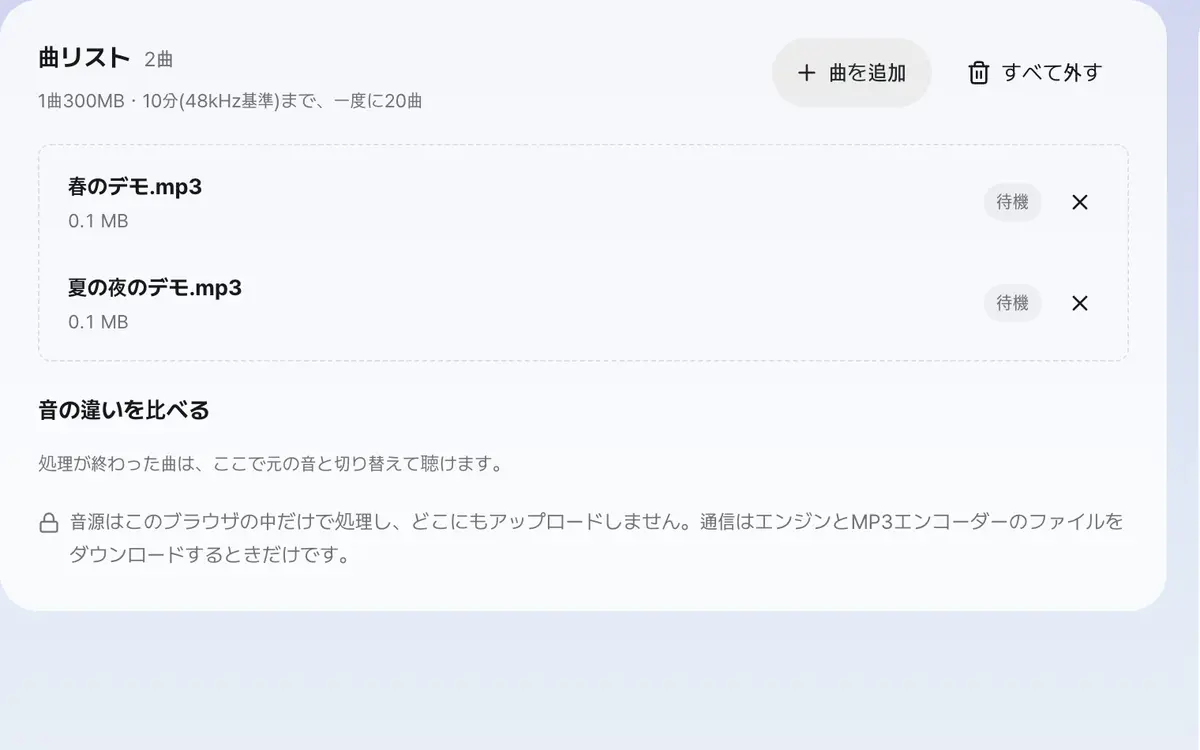
音源を1曲またはアルバム単位で追加します
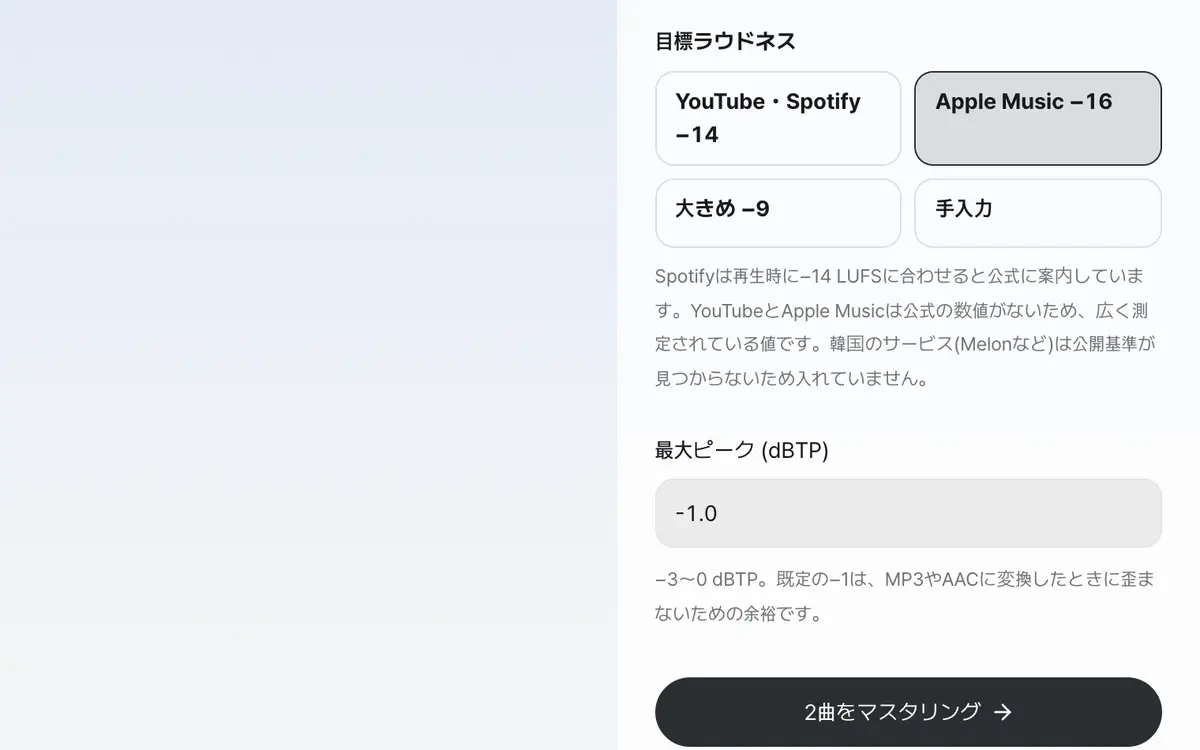
処理の強さ・目標ラウドネス(LUFS)・最大ピークを決めてマスタリングを押します
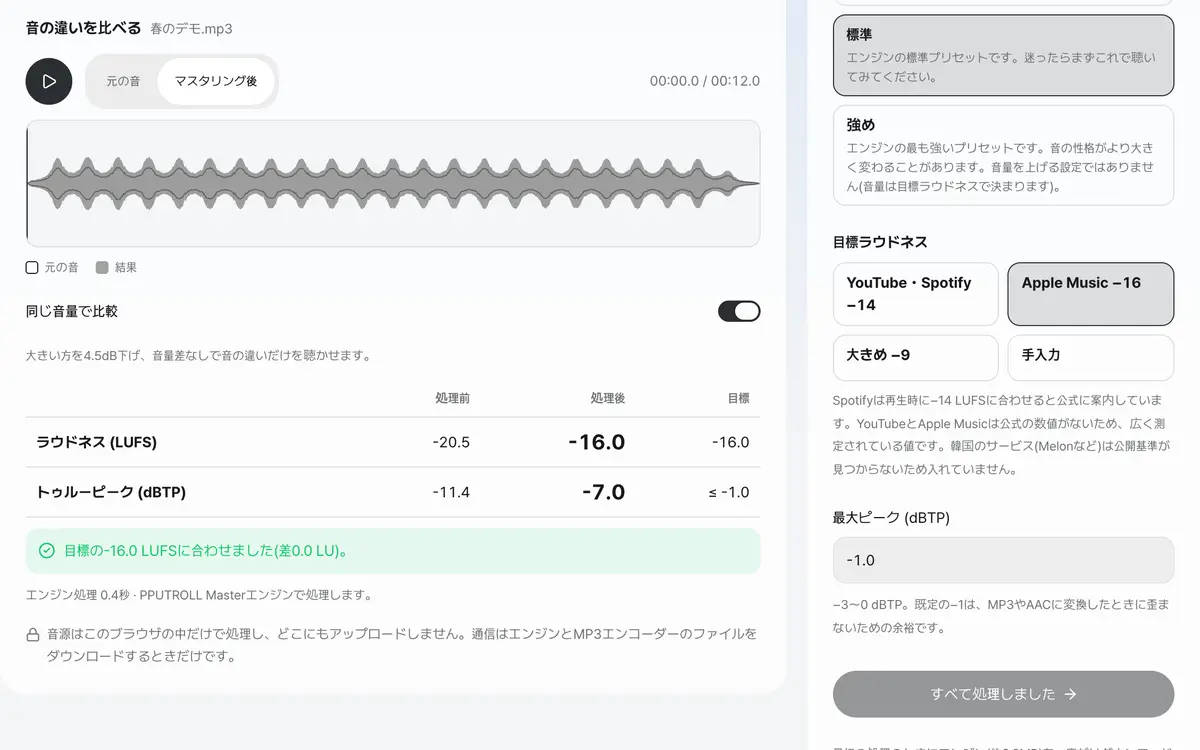
同じ音量で元の音と聴き比べ、WAV・MP3・ZIPで保存します
曲を追加します
ファイルをドラッグ&ドロップするか、「ファイルを選ぶ」で1曲またはアルバム全体を選んでください。大きすぎるファイルや形式が違うファイルは、名前とともに除外してお知らせします。
目標を決めます
YouTubeやSpotifyに投稿する曲なら−14、Apple Musicなら−16のショートカットを選んでください。処理方法は初めてなら「標準」のままにし、ピーク上限は−1 dBTPのままにしておくと、MP3やAACに変換するときにも歪まない余裕が残ります。
「マスタリング」を押します
曲は1つずつ処理され、リストに進行状況が表示されます。初回はエンジンをダウンロードする間、ダウンロード済みのサイズが表示されます。途中で「止める」を押すと、残りの曲はそのまま残り、再開できます。
同じ音量で聞き比べて保存します
「同じ音量で比較」をオンにしたまま、「元の音」と「マスタリング後」を交互に押して同じ区間を聞き比べてください。気に入ったら、曲ごとにWAVまたはMP3で保存するか、ZIPでまとめて保存できます。
こんな作業に使えます
なぜ音量をそろえるのか
Spotifyは、すべての曲を−14 LUFS前後にそろえて再生すると公式ドキュメントで説明しています。これよりかなり大きい曲は再生時に下げられ、小さい曲はピークの余裕がないと十分に上げられません。AIで作った曲は曲ごとに音量がばらつくことが多いため、アルバムやプレイリストにまとめる前に同じ目標にそろえておくと、曲を切り替えたときに音が急に大きくなったり小さくなったりしません。
同じ音量で比べる理由
人の耳は、少しでも大きい音のほうを良い音だと感じます。マスタリング後の音が元より大きいと、実際には良くなっていなくても良く聞こえます。「同じ音量で比較」をオンにすると、大きいほうを測定値の差の分だけ下げて再生するので、音量ではなく音そのものの違いを聞き比べられます。保存されるファイルは変わりません。
処理方法
PPUTROLL Masterエンジン(信号処理プログラム)をこのブラウザの中で動かします。機械学習モデルではなく、音源をサーバーに送ることもありません。初回の処理時にエンジンファイル(約6.8MB)を一度だけダウンロードします。
例で結果を確かめる
同じ音量での比較で下げる量
処理前 −20.7 LUFS、処理後 −14.7 LUFSマスタリング後の側を6.0dB下げて再生(倍率0.50)目標に届かなかった結果の読み方
目標 −9 LUFS、ピーク上限 −1 dBTP → 結果 −10.0 LUFS、トゥルーピーク −1.0 dBTP目標より1.0 LU小さく終了 · ピークが上限に達したため、これ以上上げられない保存サイズと最大の長さ
44.1kHzステレオ3分の曲24-bit WAVで約45.4MB · このサンプリング周波数での最大の長さは10分53秒目標音量の選び方
表を左右にスクロールすると続きが見られます。
| 目標 | 用途 | 知っておきたい点 |
|---|---|---|
| −14 LUFS | YouTube・Spotify | Spotifyは−14 LUFSにそろえて再生すると公式ドキュメントで説明しています。YouTubeの値は広く測定されている値です。 |
| −16 LUFS | Apple Music・ポッドキャスト | Appleは公式の数値を公開していません。−16は広く測定・推奨されている値です。 |
| −9 LUFS | 大きめに仕上げたいとき | ストリーミングでは再生時にまた下げられることがあります。ピーク上限−1 dBTPでは、曲によって−10前後で止まることがあります。 |
結果が思ったとおりにならないとき
「ブラウザで読み込めませんでした」と表示されます
ファイルが壊れているか、このブラウザが対応していない形式です。SafariはOGGを読み込めないことがあります。別のブラウザで開くか、WAVやMP3に変換して追加してみてください。
「メモリが足りない」と表示されて失敗します
長い曲ほどメモリを多く使います。スマートフォンや、他のタブをたくさん開いている状態なら、PCのブラウザで、曲を10分より短く分割してもう一度お試しください。
最初の処理に時間がかかります
初回はエンジンファイル(約6.8MB)をダウンロードします。ダウンロード済みのサイズが表示され、一度ダウンロードすれば、次回からはブラウザに保存されたファイルを使います。
設定を変えたら結果が消えました
結果はその設定で作られたものなので、設定を変えると消去されます。変更後の設定でもう一度マスタリングを押してください。曲のリストはそのまま残ります。
知っておきたい用語
- LUFS
- 曲全体について、人が感じる大きさを測った値です。0に近いほど大きくなります(−9は−14より大きい)。
- LU
- 2つのLUFSの値の差を表す単位です。1 LUは1dBと同じ大きさです。
- トゥルーピーク(dBTP)
- デジタルのサンプルの間で実際に達しうる最大の瞬間値です。0に近いと、MP3やAACに変換するときに歪むことがあります。
- ディザ
- 24-bitに落とすときに生じるノイズを均等に散らすために、ごく小さなノイズを加える処理です。
音源マスタリング・AI音楽の音量合わせのよくある質問
本当に無料ですか?回数制限はありますか?
無料で、会員登録やダウンロード回数の制限はありません。処理はお使いのブラウザで行うため、サーバー費用もかかりません。ただし、1曲あたり10分(48kHz基準)・300MBまで、一度に20曲まで受け付けます。
目標を−9 LUFSにしたのに−10になりました
結果が目標と0.5 LUを超えて違う場合は、そのまま画面に表示します。処理後のトゥルーピークがピーク上限(初期値は−1 dBTP)に達している場合、それ以上上げると上限を超えるため、そこで止まっています。ピーク上限を0に近づければもっと大きくできますが、MP3やAACに変換するときに音が歪むリスクが高まります。
メロンやジニーなど韓国の音楽サービスの基準音量はありますか?
韓国の音楽サービスの音量正規化の基準は、公開されている公式資料が見つからなかったため、ショートカットには入れていません。目標音量は自分で入力して使えます。
AIで作った曲でなくてもいいですか?
はい。名前にAI音楽と入れているのは、SunoやUdioなどの生成曲を扱うことが多いためで、自分で録音・ミックスした曲も同じように処理できます。
アルバムの曲ごとに違う目標を設定できますか?
1回の処理では、すべての曲に同じ設定を使います。曲ごとに変えたい場合は、曲を分けて追加し、設定を変えて別々に処理してください。