キーボードテスト
キーを押して反応しないキーがないか配列図で確認し、同時押し(ロールオーバー)も測ります。
ツールを準備しています。
ユーザーの評価
まだレビューはありません。このツールを使ったことがあれば、最初のレビューを書いてください。
キーボードテストの詳しい使い方ガイド
使い方と例を確認し、知りたいことはトピックから探せます。
はじめに確認すること
- 確認範囲
- テンキーレス配列の79キー、またはフルサイズ配列(編集キー9個・テンキー17個を加えた105キー)を選んで表示します。選んだ配列のキーだけが進捗に数えられます。
- 同時入力
- 複数のキーを同時に押し続けると、同時に認識された最大のキー数を表示します。6キーを超えるとNキーロールオーバー(NKRO)とみなします。
- 認識の基準
- 文字ではなく、キーボード上のキーの位置を基準に表示します。韓国語配列と英語配列は同じ位置を指します。
- ハン/ヨン・ハンジャキー
- ブラウザによって異なる名前で知らされるため、知られている名前を配列上の位置に合わせて表示します。これらは韓国語キーボードにあるキーです。
- テスト中の動作
- 開始している間は、ブラウザのショートカットが実行されません。Escを押すとすぐに停止します。
- ウィンドウの切り替え
- 別のウィンドウに移動すると、押している表示が解除されます。確認したキーの記録は残ります。
- 結果
- 確認したキーの数と残りのキーの一覧を、文章としてコピーできます。
- 処理する場所
- 押したキーはこのブラウザの画面にだけ表示し、保存も送信もしません。
キーボードテストの使い方
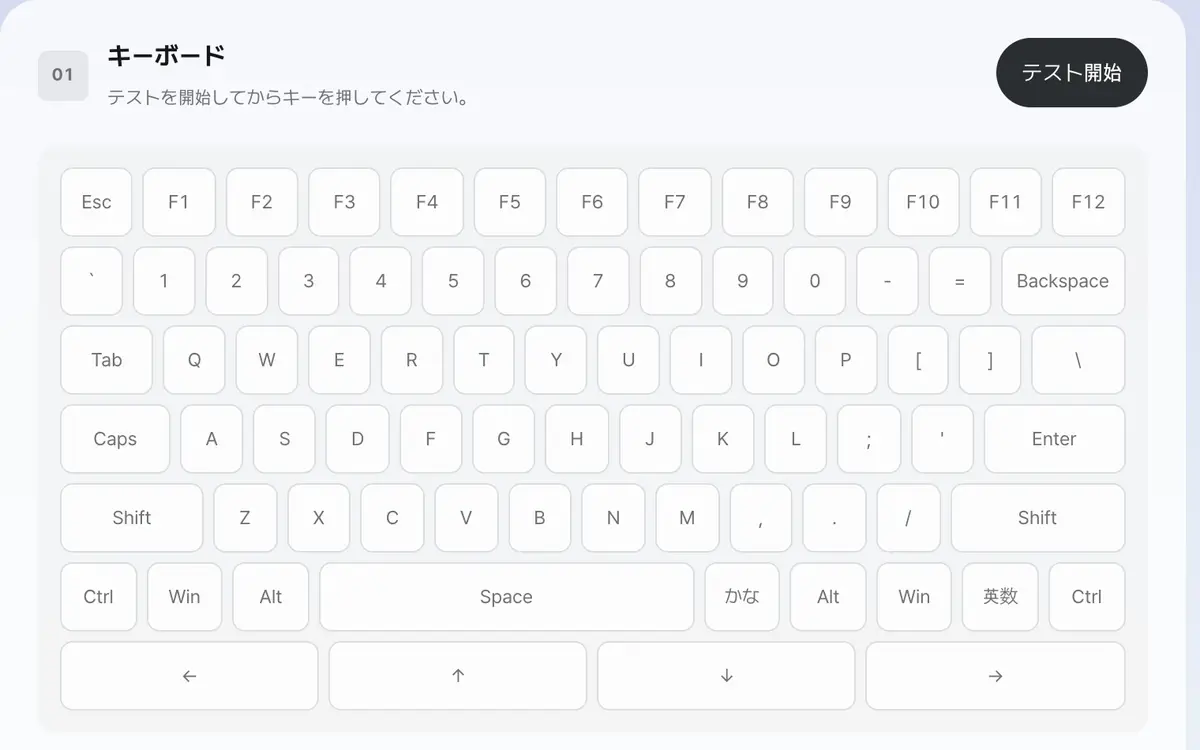
「テスト開始」を押します
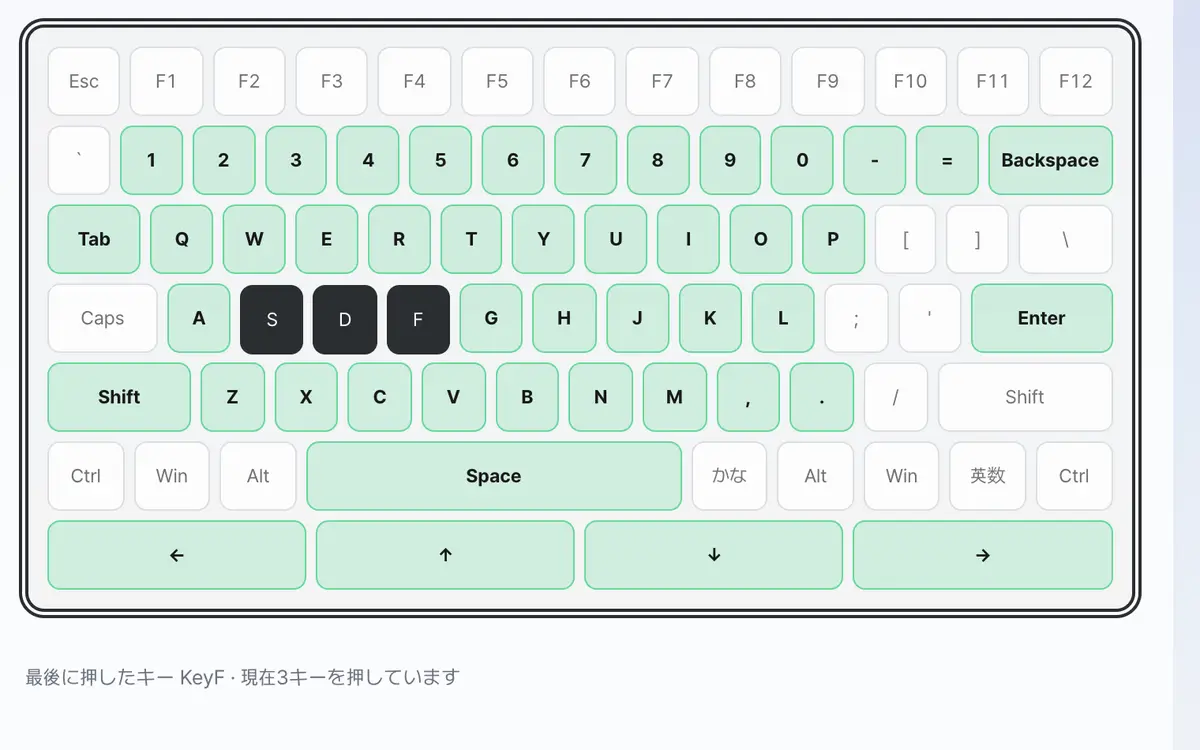
キーを1つずつ押してみます
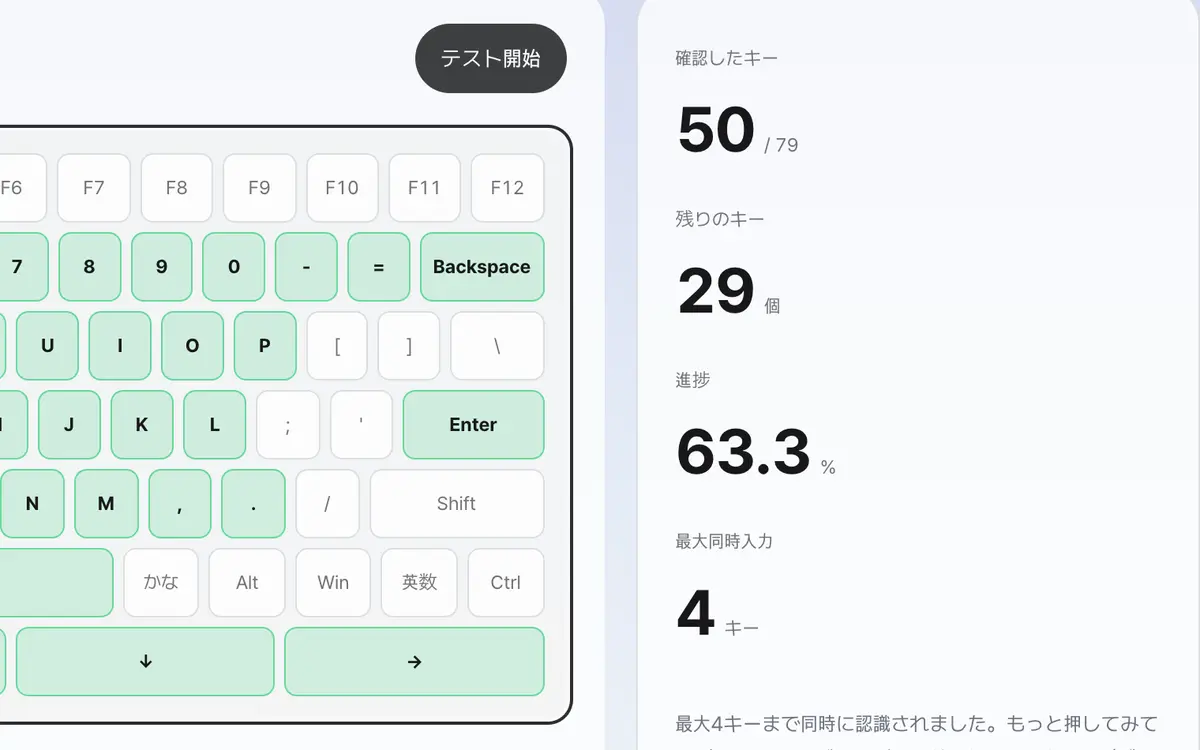
残りのキーと結果を確認します
テスト開始を押します
開始する前は、キーを押しても反応しません。ブラウザのショートカットを横取りする状態なので、必要なときだけオンにして、確認が終わったら停止してください。開始すると、キーボードの周りに強調表示が出て、いま入力を受け付けていることがわかります。
左上から順に押していきます
押している間は、そのキーが濃く表示され、離すと確認済みの色に変わります。順番にたどると、押し忘れるキーが減ります。修飾キーは、1つずつ個別に押すとそれぞれ確認されます。
残りのキーを見て仕上げます
残りのキーの数が0になれば、配列全体が入力されたことになります。特定のキーだけが残り続ける場合は、そのキーが押せていません。画面に表示される位置が実際に押したキーと違う場合は、キー配列の設定やキーキャップの配置を確認してください。
必要なら結果をコピーして伝えます
確認したキーの数と、まだ押していないキーの一覧が文章にまとまります。中古品の取引や修理の受付など、状態を伝える必要があるときに、そのまま貼り付けられます。記録を消すを押すと、最初から数え直します。
こんな作業に使えます
中古品の取引前にキーボードの状態を確認する
テストを開始したら、左上から順にキーを押していくと、確認したキーが色で残ります。残りのキーの数が0になれば、配列全体が入力されたことになります。結果をコピーして、取引相手に伝えることもできます。テスト中はブラウザのショートカットが動作せず、Escを押すとすぐに停止します。
押したキーと違う文字が出るとき
画面に表示されるキーの位置が実際に押したキーと違う場合は、キー配列の設定やキーキャップの配置を確認してください。このツールはOSが知らせるキーの位置を基準に表示するので、たとえば韓国語配列と英語配列の違いに関係なく、同じ位置を指します。
例で結果を確かめる
全部たどって異常がない場合
テンキーレス79キーをすべて1回ずつ押す確認したキー 79 / 79 · 残りのキー 0個 · 進捗 100%特定のキーだけが押せない場合
全部押したが、Eキーだけ反応なし確認したキー 77 / 78 · 残りのキー 1個表示される3つの状態
表を左右にスクロールすると続きが見られます。
| 状態 | いつ表示されるか | 意味 |
|---|---|---|
| 標準 | まだ押していないキー | 未確認です。残りのキー数に含まれます。 |
| 押している間 | キーを押し続けている間 | いま信号が入っています。離すと変わります。 |
| 確認済み | 一度でも押したキー | 正常に動作しています。もう一度押しても重複して数えません。 |
結果が思ったとおりにならないとき
ハン/ヨンキーが確認できません
ブラウザによっては、ハン/ヨン(韓国語/英語の切り替え)キーやハンジャキーをまったく伝えない場合があります。知られている名前は配列上の位置に合わせて表示しますが、信号そのものが来なければ確認する方法がありません。キーボードの故障ではなくブラウザの違いかもしれないので、別のブラウザでも確認してみてください。
押したキーと違う位置が点灯します
キーキャップを入れ替えた場合や、OSのキー配列が違う場合です。このツールは、OSが知らせるキーの位置をそのまま表示します。システム設定で、キー配列が実際のキーボードと合っているか確認してください。
テスト中にページを離れられません
Escを押すとすぐに停止し、ブラウザのショートカットがまた使えるようになります。テストを停止ボタンを押してもかまいません。別のウィンドウに切り替えると、押している表示だけが解除され、テストはオンのままです。
知っておきたい用語
- キーの位置
- キーボード上でそのキーが置かれている場所です。刻印された文字とは違い、キー配列を変えても変わりません。
- テンキーレス
- 右側のテンキーがないキーボードの形です。このツールの標準の配列です。テンキーがある場合はフルサイズを選んでください。
- 進捗
- 選んだ配列(テンキーレス79キー・フルサイズ105キー)のうち、確認できたキーの割合です。
- ロールオーバー(NKRO)
- 同時に押してもすべて認識されるキーの数です。USBの標準キーボードは6キー、NKROキーボードは制限がありません。
キーボードテストのよくある質問
テンキーもテストできますか?
できます。キー配列でフルサイズを選ぶと、テンキーと、Insert・Home・PgUpなどの編集キーも一緒に表示され、進捗にも含まれます。
韓国語キーボードの「ハン/ヨン」キーが表示されません。
ブラウザによって、ハン/ヨン(韓国語/英語の切り替え)キーやハンジャキーを異なる名前で報告します。知られている名前は配列上の位置に合わせて表示しますが、一部のブラウザはこれらのキーをまったく伝えないため、確認できない場合があります。
押したキーは記録に残りますか?
押したキーはこのブラウザの画面にだけ表示され、サーバーへの送信も保存もしません。ページを再読み込みすると記録は消えます。
ノートPC本体のキーボードも確認できますか?
確認できます。ただし、明るさや音量などノートPC専用のキーは配列にないため、進捗には含まれません。
2つのキーを同時に押してもよいですか?
同時に押しても、それぞれ表示されます。複数のキーを一緒に押したときに一部が認識されない場合は、キーボードの同時入力の限界かもしれません。
修飾キーはどうやって確認しますか?
Shift・Ctrl・Altのように組み合わせて使うキーも、1つずつ個別に押すとそれぞれ確認されます。左と右は別の位置として表示されるので、両側を押してみてください。