モニタードット抜けテスト
単色・グラデーション・残像など13種類の画面を全画面で表示し、ドット抜けやムラを見つけます。
ツールを準備しています。
ユーザーの評価
まだレビューはありません。このツールを使ったことがあれば、最初のレビューを書いてください。
モニタードット抜けテストの詳しい使い方ガイド
使い方と例を確認し、知りたいことはトピックから探せます。
はじめに確認すること
- 画面の種類
- 黒、白、赤、緑、青、グレー25・50・75%、グレー階調、カラー階調、均一性(9ゾーン)、ガンマ2.2、動くバー(残像)の13種類の画面を用意しています。
- 全画面表示
- ブラウザの全画面表示機能を使います。ブロックされた場合は、プレビューサイズのまま確認を続けられます。
- 画面の切り替え
- 全画面表示で、方向キーの左右、スペース、画面のクリックで切り替えます。最後の次は最初に戻ります。
- 終了
- Escを押すと全画面表示を終了します。
- 判定基準
- 不良画素が何個から交換対象になるかは、メーカーによって異なります。このツールは判定せず、画面のみを提供します。
- 処理する場所
- 色を画面に表示するだけで、どんな情報も収集・送信しません。
モニタードット抜けテストの使い方
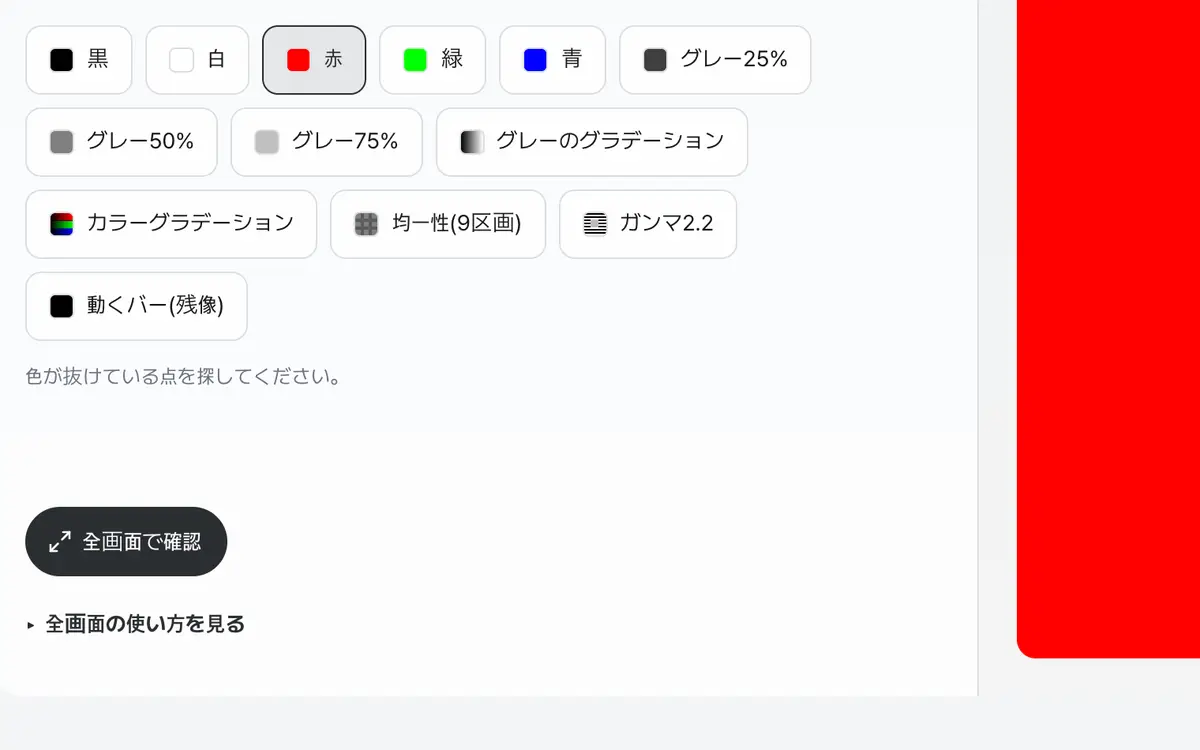
確認する単色画面を選びます
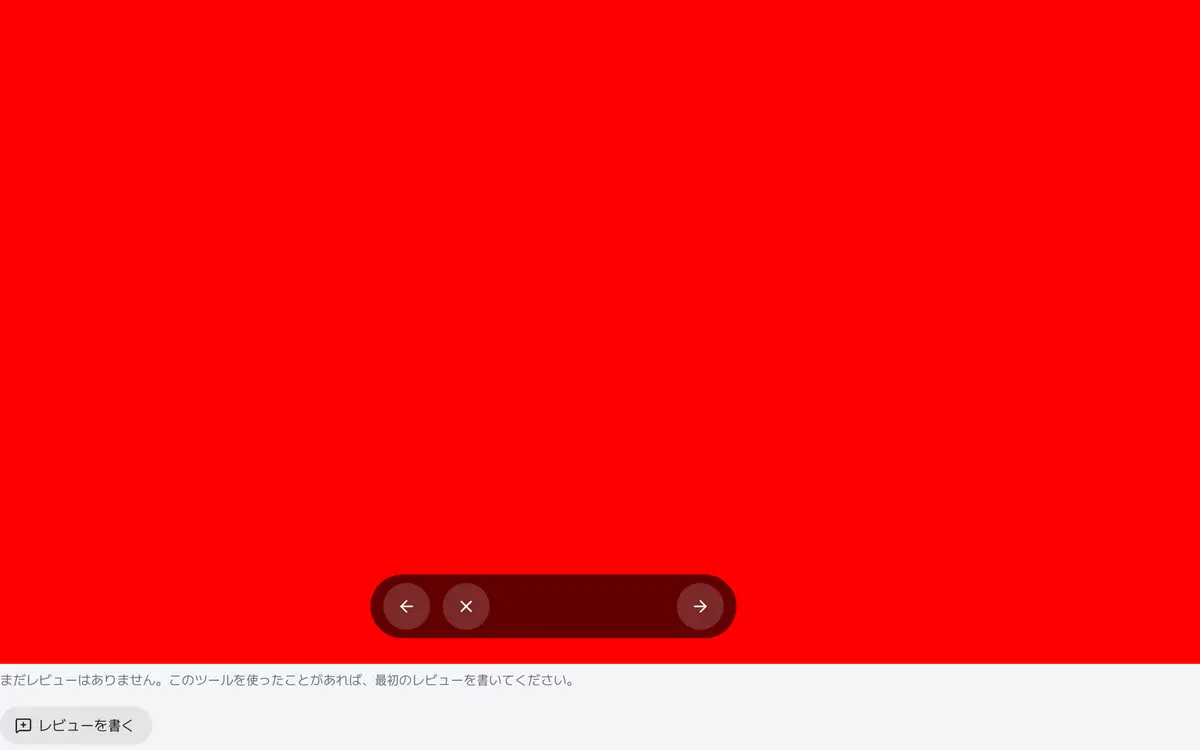
全画面に切り替えます
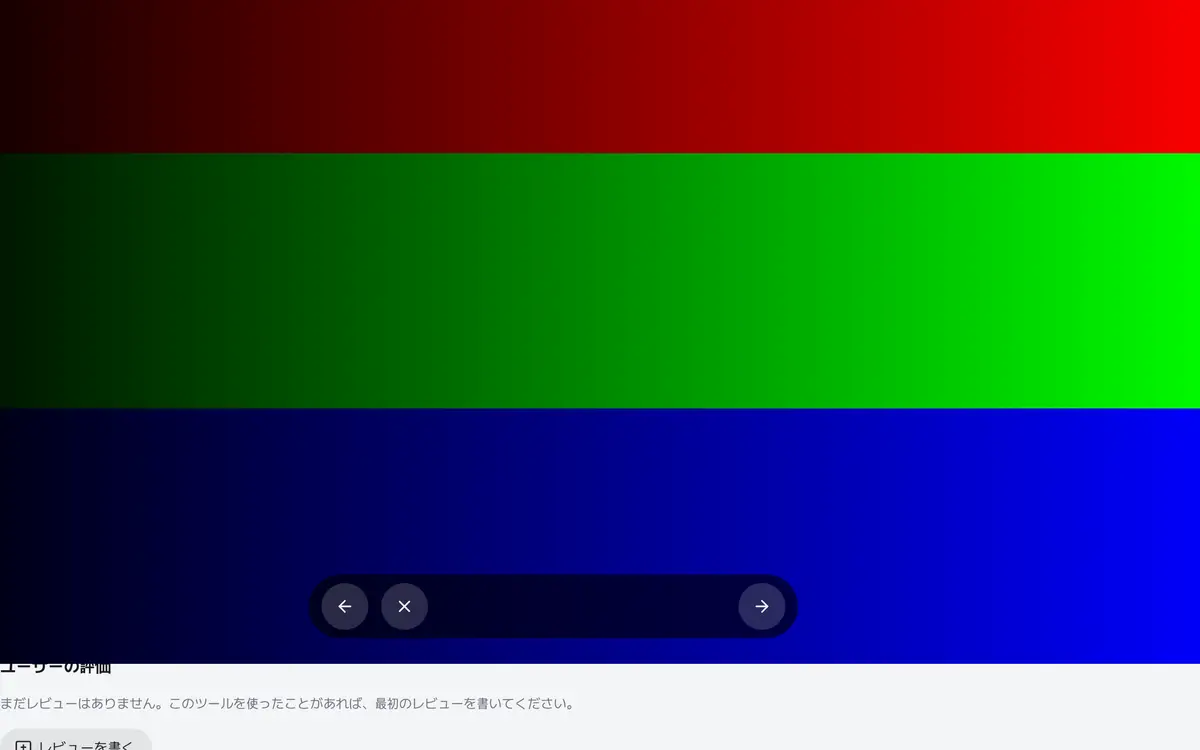
矢印キーで色を切り替えながら確認します
明るさを上げて画面を拭きます
確認を始める前に、モニターの明るさを最大に近いところまで上げてください。乾いた布で画面を拭くと、ほこりと不良画素を区別しやすくなります。拭いて消えたらほこりです。
全画面表示に切り替えます
端まで確認するには、全画面表示が必要です。プレビューサイズでは、画面の縁のあたりは見えません。全画面表示がブロックされた場合は案内が表示され、その状態でも色の確認は続けられます。
13種類の画面を順番に見ていきます
色によって現れる問題が違います。1つの色だけで判断せず、すべて確認してください。画面から30センチほど離れて、上から下へゆっくり見渡すと、小さな点も目に入ります。
気になる点の位置を記録します
点を見つけたら、画面上の位置を書き留めておいてください。色を切り替えながら、同じ場所に出続けるかを確認すれば確実です。購入先に問い合わせるときに位置と個数を伝えると、手続きが早くなります。
こんな作業に使えます
色によって見え方が違う理由
黒い画面では、明るく光り続けるドットが、白い画面では、黒いドットが目立ちます。赤・緑・青は、特定の色だけを表示できない画素を見つけるのに使い、グレーは、画面の明るさが均一かどうかや、ムラ・光漏れを確認するのに使います。階調の画面は、色が階段状に途切れるバンディングを見つけるのに使います。13種類の画面をすべて確認して初めて、正確に判断できます。
ほこりと不良画素の見分け方
画面を乾いた布で拭いてから、もう一度確認してください。拭いて消えたらほこりです。明るさを最大にして、画面から30cmほど離れてゆっくり見渡すと、目に入りやすくなります。不良画素が何個から交換対象になるかはメーカーによって基準が違うため、購入先のポリシーを確認してください。
例で結果を確かめる
黒い画面で明るい点を見つけた場合
黒い画面 ・ 全画面表示一か所で光り続ける点白い画面で黒い点を見つけた場合
白い画面 ・ 全画面表示動かない黒い点色ごとに探すもの
表を左右にスクロールすると続きが見られます。
| 画面 | 何が現れるか | 見るコツ |
|---|---|---|
| 黒 | 常に点灯している明るい点 | 周囲を暗くすると、ずっと見つけやすくなります。 |
| 白 | 消灯した画素、ムラ、ほこり | まず画面を拭いてから確認してください。 |
| グレー25・50・75% | 明るさが均一か、画面のムラ、四隅の光漏れ | 端と中央の明るさを比べてみてください。 |
| グレー・カラー階調 | 階段状に途切れる帯(バンディング) | 黒から明るい側まで、なめらかにつながっているかを見てください。 |
| 均一性(9ゾーン) | ゾーンごとの明るさ・色の違い | 9つのマスを順番に見比べ、暗いマスや色づいたマスを探してください。 |
| ガンマ2.2 | 明るさの曲線(ガンマ) | 離れて見て、中央のマスが縞模様の背景に溶け込むかを見てください。 |
| 動くバー | 残像・にじみ(応答速度) | バーの後ろに尾のように引く跡がないかを見てください。 |
結果が思ったとおりにならないとき
全画面表示に切り替わりません
ブラウザやOSで全画面表示がブロックされている場合です。案内が表示され、プレビューサイズのまま確認を続けられます。ブラウザの設定で全画面表示を許可すると、端まで見られます。
点なのかほこりなのか分かりません
乾いた布でその部分をやさしく拭いてみてください。消えたらほこりです。残っているなら、色を切り替えながら、同じ場所に出続けるかを確認してください。複数の色で同じ位置に見えるなら、画素の問題である可能性が高いです。
スマートフォンで画面がすぐ消えます
自動ロックが動作しています。設定で画面が消えるまでの時間を延ばすか、しばらくオフにすると、楽に確認できます。
知っておきたい用語
- 不良画素
- 正常に色を表示できない画素です。常に点灯しているものと、消灯しているものに分かれます。
- 単色画面
- 画面全体を1色で埋めた状態です。ほかの要素がないため、小さな異常が現れます。
- ムラ
- 光が均一に広がらず、明るさが違って見える部分です。グレーの画面でよく見えます。
モニタードット抜けテストのよくある質問
全画面表示になりません。
ブラウザやOSで全画面表示がブロックされている場合です。その場合もプレビューサイズで色を確認できますが、画面の端は見えません。ブラウザの設定で全画面表示を許可してください。
色はどうやって切り替えますか?
全画面表示で、方向キーの左右を押すか画面をクリックすると、次の色に切り替わります。Escを押すと全画面表示を終了します。
スマートフォンでも使えますか?
使えます。ただし、端末やブラウザによって全画面表示の動作が異なる場合があり、画面が消える自動ロックをしばらくオフにしておくと確認しやすくなります。
点が何個から交換できますか?
メーカーや製品によって基準が違います。このツールは判定しないので、購入先やメーカーの基準を確認してください。
ノートパソコンの画面も確認できますか?
確認できます。ブラウザが動作する画面なら、種類を問いません。
周囲が明るくても確認できますか?
黒い画面は、周囲が暗いほど明るい点が目立ちます。照明を落とすかカーテンを閉めて確認すると、見逃す点が減ります。