サイン作成
マウスや指で書いたサインを背景なしのPNGで保存します。画像はアップロードしません。
ツールを準備しています。
ユーザーの評価
まだレビューはありません。このツールを使ったことがあれば、最初のレビューを書いてください。
サイン作成の詳しい使い方ガイド
使い方と例を確認し、知りたいことはトピックから探せます。
はじめに確認すること
- 入力方式
- マウス、指、タッチペンで描きます。
- ペンの設定
- 太さ3種類と、黒・青・赤のインクから選びます。
- 元に戻す
- 1画ずつ元に戻すか、すべて消せます。
- 保存範囲
- サインが占めている部分だけを切り出し、残りの余白は捨てます。
- 背景
- PNGは背景が透明です。SVGも背景なしで、線だけを含みます。
- 保存サイズ
- 1倍・2倍・3倍から選びます。大きく保存するほど、拡大してもくっきりします。
- 処理する場所
- 描くことも保存も、このブラウザの中で行います。サインを送信しません。
サイン作成の使い方
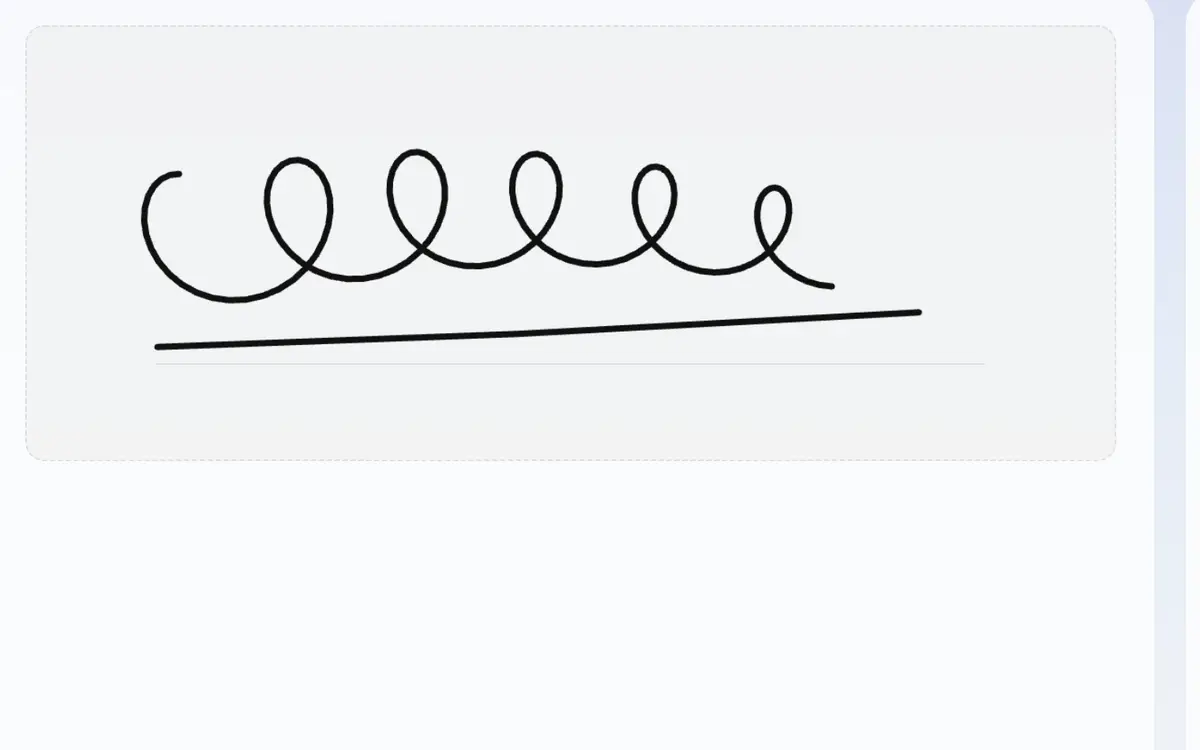
領域の中にサインを描きます
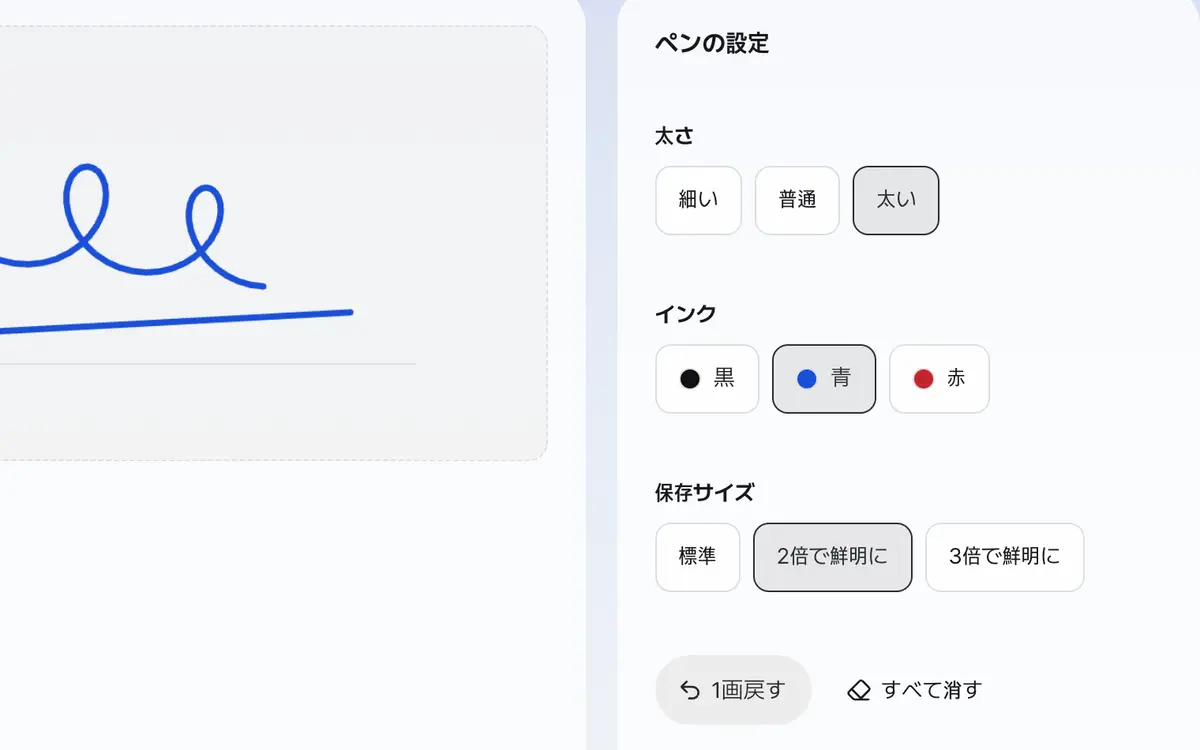
線の太さとインクの色を選びます
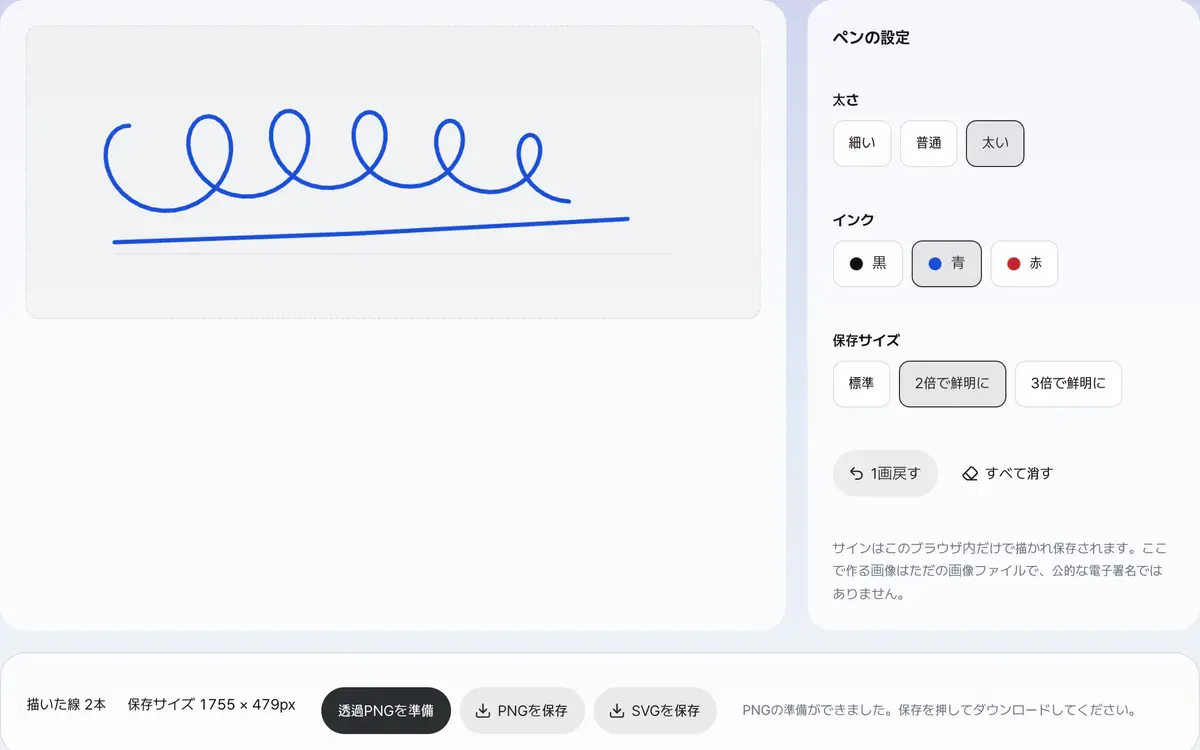
透過PNGかSVGで保存します
領域の中にサインを描いてください
点線で示された領域の中で描きます。下のほうの薄い横線は、文字の高さを合わせる基準線です。マウスより、指やタッチペンのほうが、自然な曲線を描きやすくなります。
太さとインクの色を調整してください
書類に入れるサインは、普通は黒が無難です。太さは、サインの大きさに合わせて選んでください。小さく書くサインに太いペンを使うと、画がつぶれて見えます。気に入らなければ、1画ずつ元に戻して描き直せます。
保存サイズを決めてください
書類に大きく入れたり、印刷したりする予定なら、2倍か3倍を選んでください。画面で見たものより細かく保存されるので、拡大しても縁が粗くなりません。保存サイズは、画面の下に前もって表示されます。
透明PNGまたはSVGで保存してください
「透明PNGを準備」を押すと、背景のない画像が作られます。ほとんどの文書エディタにそのまま入れられます。サイズに関係なくくっきりさせたい場合は、SVGを使ってください。何も描いていない場合は、保存されません。
こんな作業に使えます
書類に入れるサイン画像を作る
電子文書や契約書の書式に、サインの画像を入れなければならないことがあります。背景が白だと、書類の上に四角い跡が残るので、透明な背景が必要です。保存するときは、サインが占めている部分だけを切り出し、残りは透明のまま空けます。
くっきり保存する方法
書類に大きく入れたり、印刷したりする予定なら、保存サイズを2倍か3倍に上げてください。画面で見たものより細かく描かれるので、拡大しても縁が粗くなりません。サイズに関係なくくっきりさせたい場合は、SVGで保存する方法もあります。
例で結果を確かめる
書類の書式に入れるサインを作る
黒 · 標準の太さ · 2倍で保存背景が透明なPNG 1枚大きく印刷するサインを作る
黒 · 太く · 3倍で保存縦横が3倍のPNGPNGとSVGを選ぶ
表を左右にスクロールすると続きが見られます。
| 形式 | こんなときに選ぶ | 確認すること |
|---|---|---|
| 透明PNG | 文書エディタや書式にそのまま入れるとき | 決まったサイズで保存されるので、大きく使う場合は倍率を上げてください。 |
| SVG | サイズを自由に調整する必要があるとき | プログラムによっては、SVGを入れられないことがあります。 |
| 3倍で保存 | 印刷したり、大きく表示したりするとき | ファイルの容量が大きくなります。 |
結果が思ったとおりにならないとき
線が途切れて描かれます
マウスを速く動かしすぎると、点と点の間が開くことがあります。少しゆっくり引いてみてください。タッチ画面では、手のひらが画面に触れて、入力が途切れることもあります。
保存した画像の背景が白です
このツールは背景を塗らないので、保存されたPNGは透明です。白い背景に見える場合は、プレビューのプログラムが透明な部分を白で表示しています。書類に入れて確認してください。
サインが小さすぎて保存されます
サインが占めている部分だけを切り出すので、小さく描くと結果も小さくなります。領域を広く使って大きく描くか、保存サイズを2倍・3倍に上げてください。
知っておきたい用語
- 透明な背景
- 色が塗られておらず、下の内容が透けて見える状態です。書類の上に重ねるときに必要です。
- 画(ストローク)
- ペンを当ててから離すまでに続けて描いた1本の線です。元に戻す操作は、この単位で消します。
- 保存倍率
- 画面で描いたサイズの何倍で保存するかを決める値です。
サイン作成のよくある質問
このサインに法的効力はありますか?
ここで作るのは、画像ファイルです。電子証明書に基づく電子署名とは異なり、法的効力は書類と状況によって違います。効力が必要な書類には、正式な電子署名サービスを使ってください。
描いたサインはサーバーに保存されますか?
保存されません。描くことも画像を作ることも、このブラウザの中で行い、サインを送信しません。ページを再読み込みすると、描いた内容は消えます。
タブレットやスマートフォンでも使えますか?
指とタッチペンの入力に対応しています。画面が広いほど、自然なサインを描きやすくなります。
作ったサインを、次回また使えますか?
ツールはサインを保管しません。保存した画像ファイルを自分で保管しておいて、必要なときに使ってください。
すでにあるサインの写真をアップロードして、整えられますか?
このツールは、直接描く方式だけに対応しています。写真の中のサインの背景を消すには、別の方法が必要です。
インクの色は、あとから変えられますか?
描いたあとでも、インクの色を変えると、サイン全体に適用されます。色を変えたら、準備しておいた画像は作り直す必要があります。