印鑑作成
名前の印鑑や法人の丸印・角印を作り、透過PNG・SVGで保存します。名前はサーバーに送信しません。
ツールを準備しています。
ユーザーの評価
まだレビューはありません。このツールを使ったことがあれば、最初のレビューを書いてください。
印鑑作成の詳しい使い方ガイド
使い方と例を確認し、知りたいことはトピックから探せます。
はじめに確認すること
- 名前
- 名前の印鑑は、ハングル・漢字・英字・数字を、スペースなしで1〜8文字入力します。法人丸印は、会社名2〜20文字と中央の文字6文字まで、法人角印は、最後の文字を含めて16文字までです。
- デザイン
- 用途別のテンプレート6つから始めて、形・配置・文字サイズ・間隔・枠線を調整します。
- フォント
- 朝鮮100年体・新羅文化体・徳温公主体・グリウン×国立ハングル博物館 ソングル流し書き体など、7つのハングルフォントと、漢字フォント(Noto Serif KR、漢字4,888字)から選ぶか、自分のTTF・OTFファイルを読み込みます。
- 色
- 朱色・紺色・墨色を用意しています。
- ダウンロード
- 透過PNG(512px・1,024px・実寸サイズ(mm)の300dpi)、または文字の形を図形にしたSVGで保存します。陽刻と陰刻(背景に朱肉)を選べます。
印鑑作成の使い方
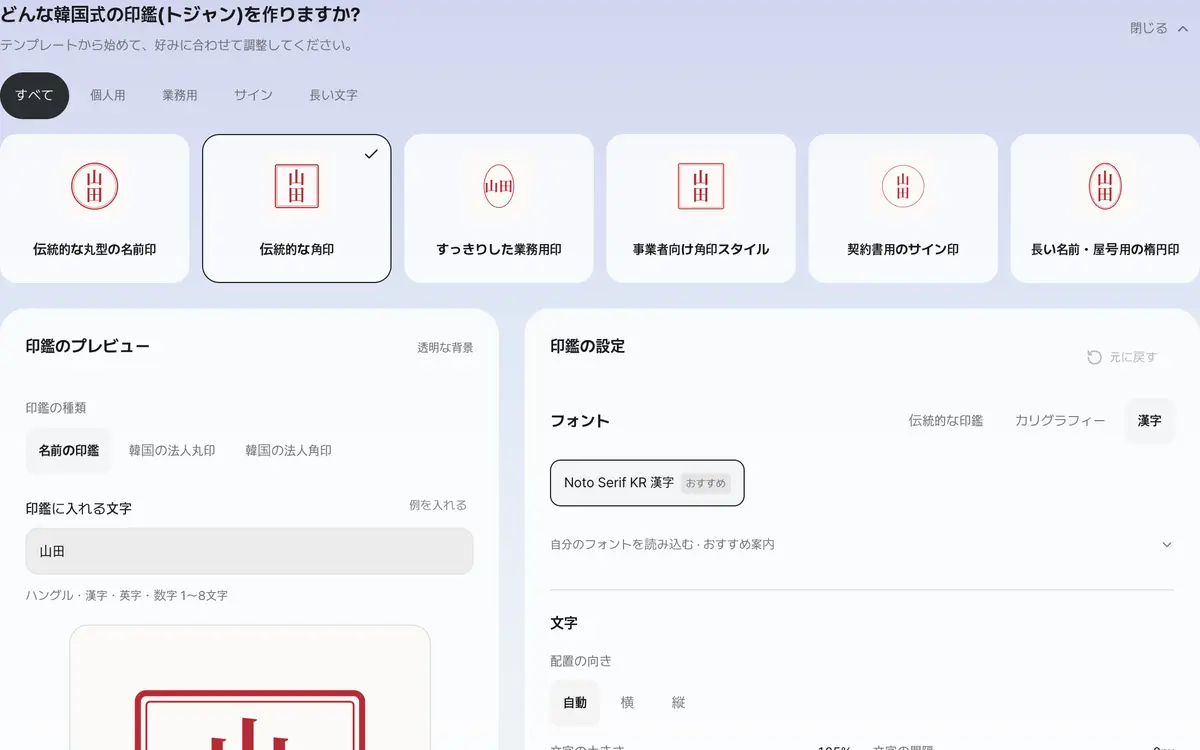
名前を入力してテンプレートを選びます
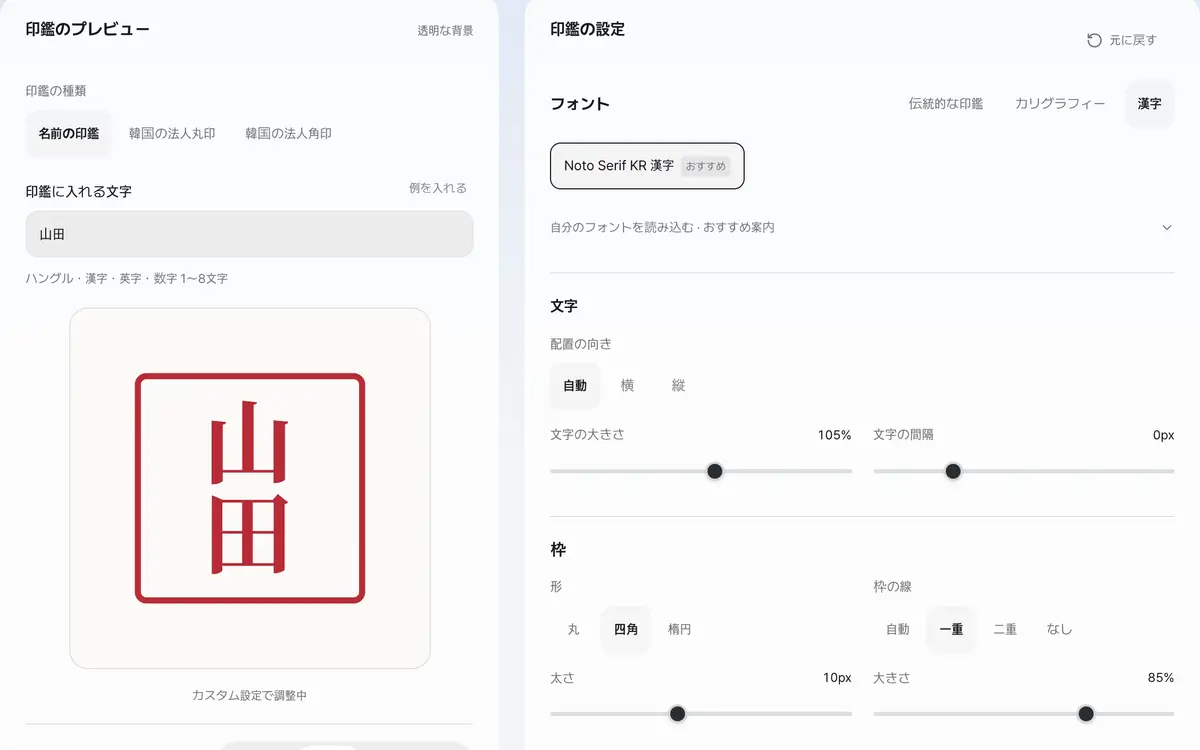
プレビューを見ながらフォント・配置・枠を調整します
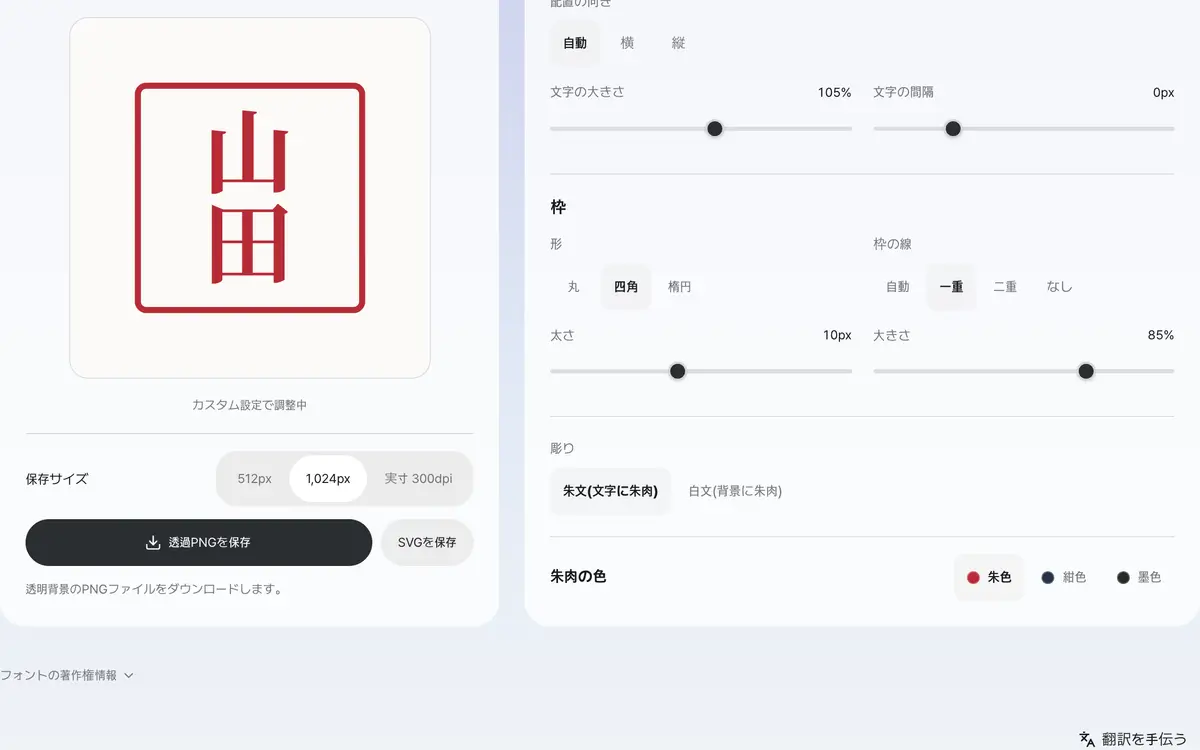
透過PNGかSVGで保存します
名前を入力します
使いたい名前や文言を入力して、フォントを選んでください。用途別のテンプレートを押すと、名前とフォントは保ったまま、配置の設定が適用されます。
配置と枠線を調整します
プレビューを見ながら、丸・四角・楕円と、横・縦の配置を選んでください。文字サイズ・間隔、枠線の太さ・大きさ、一重・二重・なしを調整できます。大きくなりすぎた文字は、印鑑の中に収まるように合わせます。
色とサイズを選びます
朱肉の色を、実際の文書の背景と見比べてください。PNGは、512px・1,024pxの正方形、または実寸サイズ(mm)を300dpiで保存します。300dpiのPNGは、文書に入れると指定したサイズで配置されます。
透過画像を挿入します
文書編集ソフトの画像挿入でPNGを入れて、サイズを調整してください。SVGは文字の形を図形として含むため、別途フォントをインストールしなくても表示されます。この機能は印鑑の画像を作るもので、身元や実印を証明するものではありません。
こんな作業に使えます
名前を入力して印鑑の形を選ぶ
ハングル・漢字・英字・数字で1〜8文字を入力し、個人用・業務用・サイン用・長い文言用のテンプレートから始めてください。会社の印鑑が必要な場合は、印鑑の種類で、韓国の法人丸印(周囲に会社名、中央に代表者印)か、韓国の法人角印を選びます。丸・四角・楕円と、横・縦の配置を選び、文字サイズと間隔、枠線の太さと大きさを調整すると、プレビューがすぐに変わります。テンプレートを変えても、入力した名前と選んだフォントは保たれます。
文書に入れる透過印鑑画像を保存する
PNGは、512px・1,024px、または実寸サイズ(mm)を300dpiで保存し、背景は透過です。300dpiで保存したPNGとSVGは、文書編集ソフトに入れると、指定したサイズで配置されます。背景に朱肉がつく陰刻も選べます。SVGは文字の輪郭を図形として保存するため、フォントをインストールしていなくても、選んだ形が保たれます。使用権限のある篆刻・カリグラフィー系のフォントは、TTF・OTFファイルとして直接読み込むことができ、ファイルはサーバーに送信されません。
例で結果を確かめる
3文字の名前のPNG
洪吉童 ・ 丸 ・ 朱色
PNG 1,024px1024 × 1024pxの透過PNG
1行目に洪、次の行に吉・童6文字の縦書きSVG
ABC123 ・ 楕円 ・ 紺色
SVG保存A → B → C → 1 → 2 → 3 の縦並び
文字の輪郭を含むSVG作業に合った選び方
表を左右にスクロールすると続きが見られます。
| 選択 | 使う場面 | 確認すること |
|---|---|---|
| PNG 512px | 小さく入れる文書 | 大きく拡大すると、ピクセルが見えることがあります。 |
| PNG 1,024px | サイズ調整に余裕が必要な文書 | 透過背景に対応したアプリに挿入してください。 |
| SVG | ベクター編集 | 文字の形は保たれます。保存後に文字を入れ直したい場合は、このツールで新しく作ってください。 |
結果が思ったとおりにならないとき
保存できません
名前が空になっていないか、8文字を超えていないかを確認してください。スペースや記号を除いて入力し直すと、デザインと保存ボタンが更新されます。
白い背景のように見えます
PNG自体は透過背景です。ビューアーによっては、透明な部分が白く見えることがあるため、別の色の背景の上に置いて確認してください。
選んだフォントで表示できません
フォントにその文字がない場合は、保存の前にお知らせします。別のフォントを選ぶか、名前に必要な文字が含まれたTTF・OTFファイルを読み込んでください。フォントを読み込めなかった場合は、もう一度試せます。
知っておきたい用語
- 透過背景
- 線や文字がない部分から、文書の背景が見える状態です。
- ベクター
- 線や文字などの図形情報で表現した絵です。
印鑑作成のよくある質問
名前はサーバーに保存されますか?
入力した名前は、このブラウザ内で印鑑の画像を作るためだけに使い、サーバーへの送信や保存はしません。
背景なしで保存されますか?
PNGもSVGも、背景は透過です。画面上の明るいシアン色の背景は、ダウンロードするファイルには含まれません。
手書きのサインや印鑑証明にも対応していますか?
このツールは、名前を印鑑風の画像にする機能です。手書きサインの入力や、本人確認・印鑑証明の機能は含まれていません。
長い会社名を入れられますか?
現在の入力上限は8文字です。使いたい名前や略称を、上限に合わせて入力する必要があります。
ほかのフォントを入れられますか?
用意されたフォントを変更するか、使用権限のあるTTF・OTFファイルを、最大10MBまで直接読み込めます。篆刻・カリグラフィー系のフォントも、対応する形式なら適用されます。フォントファイルと名前は、ブラウザ内でのみ使用し、更新すると初期化されます。