表の貼り付け変換
Excelからコピーした表を編集し、Markdown・HTML・CSV・TSV・JSONに変換します。入力内容はサーバーに送信しません。
ツールを準備しています。
ユーザーの評価
まだレビューはありません。このツールを使ったことがあれば、最初のレビューを書いてください。
表の貼り付け変換の詳しい使い方ガイド
使い方と例を確認し、知りたいことはトピックから探せます。
はじめに確認すること
- 入れるもの
- ExcelやスプレッドシートからコピーしたMarkdown表、CSV、Markdownの表。
- 出力するもの
- Markdown、HTML、CSV、JSONの4種類です。
- 区切り文字
- タブ・カンマ・セミコロン・縦線・Markdownの表に対応し、自動で推測します。
- 引用符
- 引用符の中のカンマや改行では、セルを区切りません。
- 配置
- MarkdownとHTMLにのみ入ります。CSVとJSONにはその概念がありません。
- 上限
- テキスト500,000文字、セル20,000個までです。
表の貼り付け変換の使い方
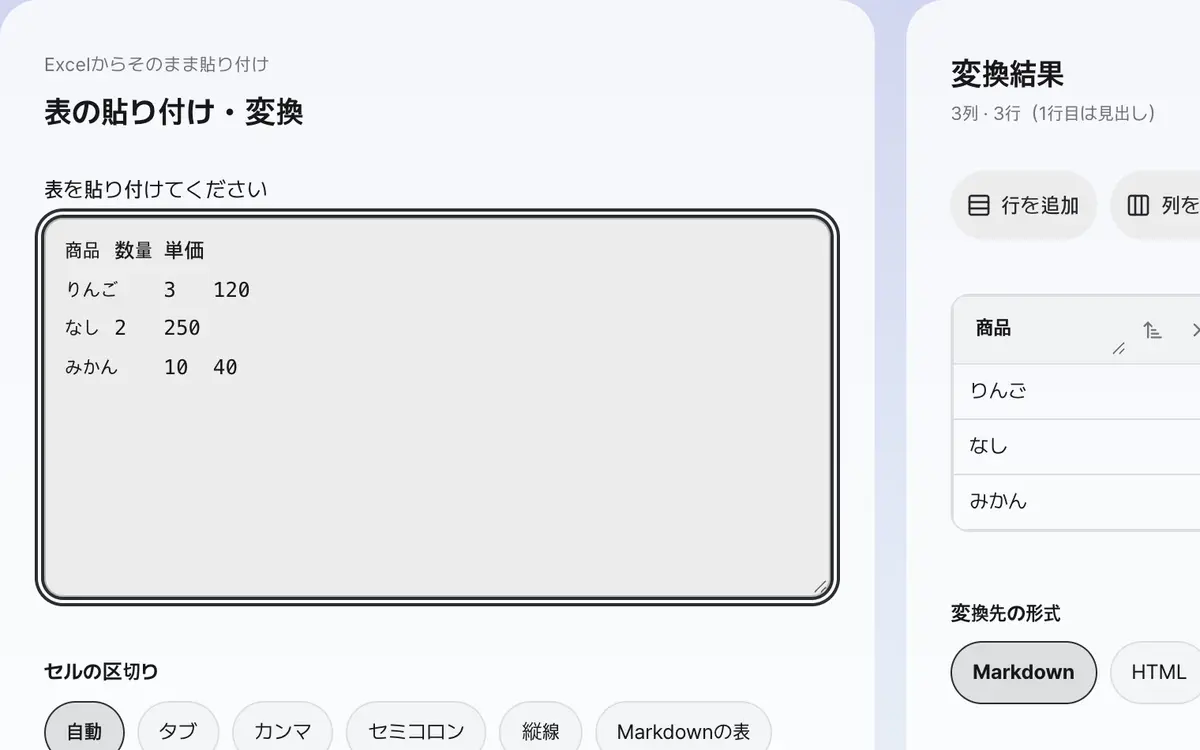
ExcelやGoogleスプレッドシートからコピーした表を貼り付けます
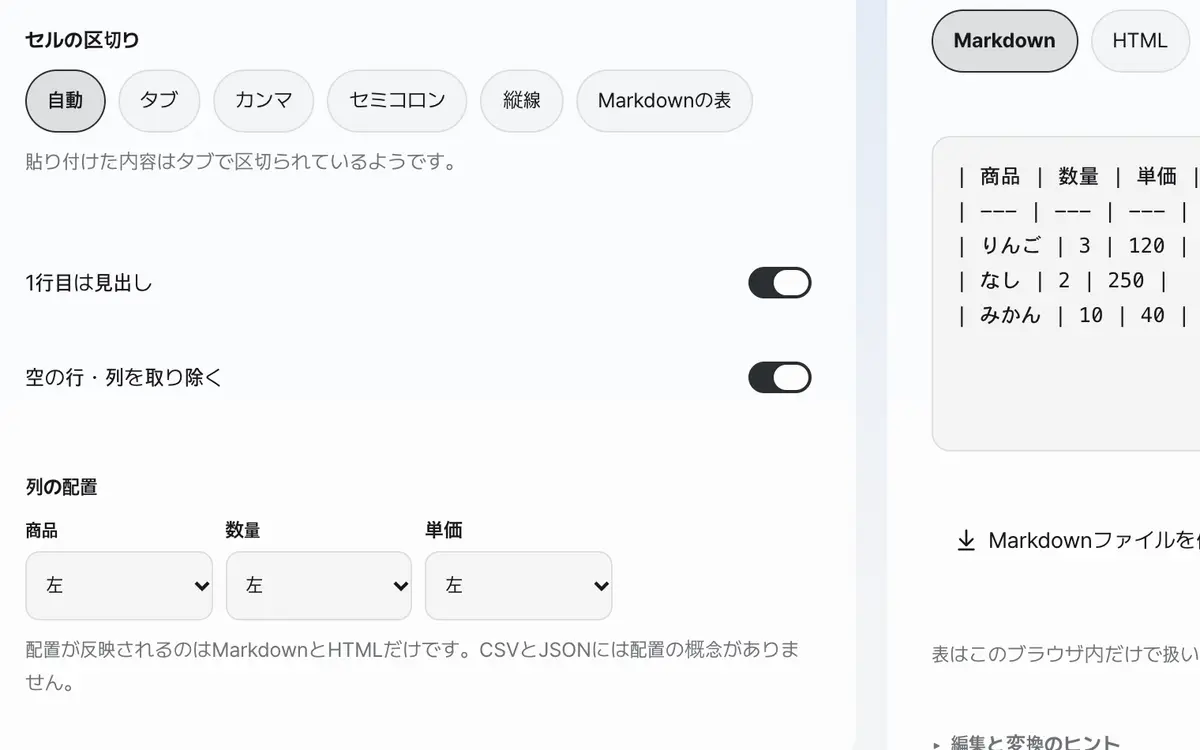
セルの区切りと1行目が見出しかどうかを確認します
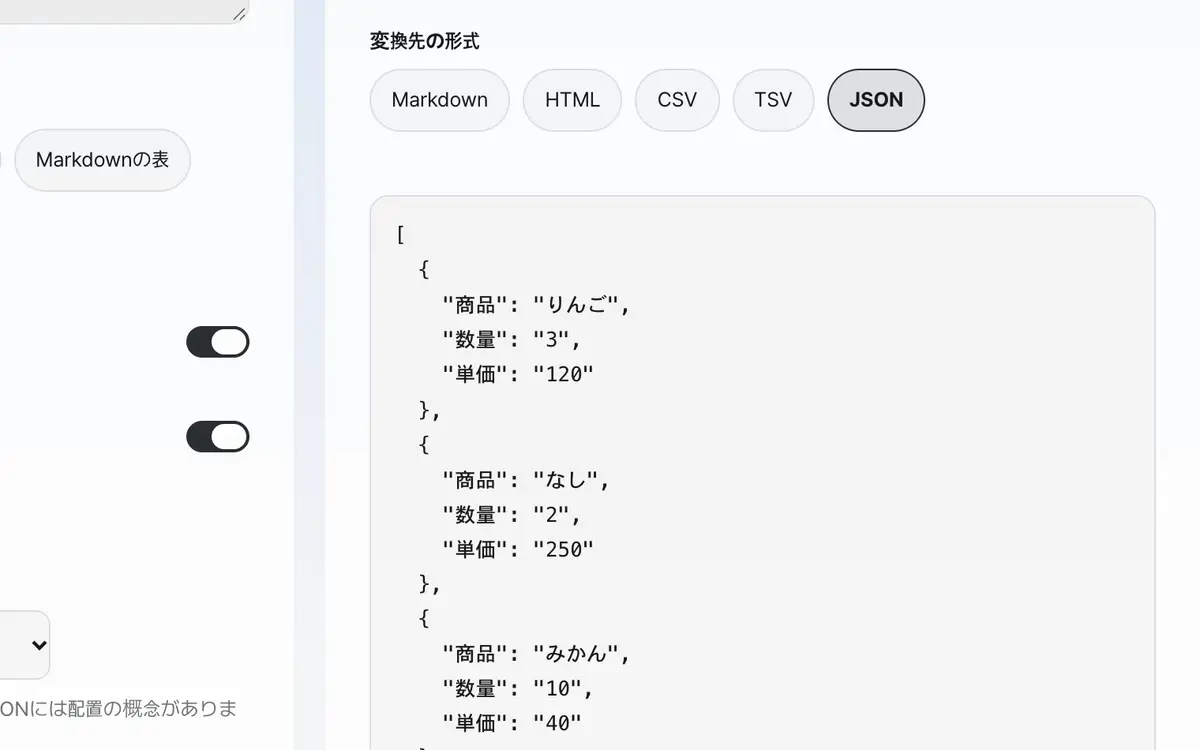
必要な形式に変換してコピーします
表を貼り付けます
ExcelやGoogleスプレッドシートで表を選択してコピーしてから、そのまま貼り付けてください。ファイルをアップロードする必要はありません。
区切りの基準を確認します
自動で推測した結果を、画面に表示します。間違っていたら、自分で選んでください。
見出しの有無を決めます
1行目が列名なら、オンのままにしてください。Markdownの区切り線、HTMLのthead、JSONのキーは、1行目から作られます。
形式を選んでコピーします
プレビューで表の形を確認してから、必要な形式に変換してコピーしてください。
こんな作業に使えます
区切り文字を数えて推測します
貼り付けた文章が何で区切られているかを、行ごとに数えます。多く出てくる文字ではなく、どの行にも同じ数だけ出てくる文字が、本当の区切り文字です。本文にカンマが散らばっていても、タブで均等に区切られていれば、タブを選びます。推測が間違っていたら、自分で選べます。
引用符のルールを守ります
住所やメモが入ったセルには、カンマや改行が混ざります。CSVはそのようなセルを引用符で囲みますが、このルールを無視してカンマごとに切ると、表全体がずれてしまいます。このツールは、引用符の中の区切り文字や改行をセルの区切りに使わず、2つ重なった引用符は、引用符1つとして読み取ります。
貼り付けても安全なHTMLを出力します
セルに山括弧や引用符が入っていると、そのまま出力した場合に、文書が壊れたり、意図しないタグができたりします。HTMLに変換するときは、こうした文字を安全な形に変えておくので、出力された結果を、ブログや文書にそのまま貼り付けても大丈夫です。
例で結果を確かめる
Excelの表をMarkdownに
名前	部署
田中 企画| 名前 | 部署 |
| --- | --- |
| 田中 | 企画 |カンマの入った住所
"東京都, 渋谷区",12つのセル:東京都, 渋谷区 / 1どの形式で出力するか
表を左右にスクロールすると続きが見られます。
| 形式 | 使う場面 | 配置 |
|---|---|---|
| Markdown | GitHub、Notion、文書 | 入ります |
| HTML | ブログ、Web文書 | 入ります |
| CSV・JSON | ほかのプログラムに渡すとき | 入りません |
結果が思ったとおりにならないとき
セルが見当違いに分かれます
自動推測が間違っている場合です。区切りの基準を自分で選んでみてください。本文に区切り文字と同じ文字が多いと、推測がずれることがあります。
表の末尾に空の行がついてきます
スプレッドシートからコピーすると、よくあることです。「空の行・列を除く」をオンにしておくと、自動で片付けます。
Markdownの表が崩れて見えます
セルの中に縦線があると、表が崩れます。このツールは、そのような縦線をエスケープして出力するので、出力された文章をそのまま使って大丈夫です。
知っておきたい用語
- 区切り文字
- セルを区切る文字です。タブやカンマがよく使われます。
- 見出し
- 表の1行目、つまり列名です。
表の貼り付け変換のよくある質問
Excelファイルをアップロードすればいいですか?
ファイルは受け付けません。Excelで表を選択してコピーしてから、貼り付けてください。そうコピーすると、タブで区切られた文章が貼り付けられます。
Markdownの表を読み戻せますか?
読み戻せます。間に区切り線のあるMarkdownの表を認識して、配置もあわせて取り込みます。
貼り付けた表はサーバーに送られますか?
送られません。このブラウザ内でのみ扱い、更新すると消えます。
列の順番を変えられますか?
今は変えられません。列ごとに選べるのは、配置だけです。
表がとても大きくても大丈夫ですか?
セル20,000個まで扱います。プレビューは50行までしか表示しませんが、コピーすると全部が入ります。
入力した表は保存されますか?
保存しません。更新すると消えます。