키보드 테스트
자판을 눌러 보면서 입력이 되지 않는 키를 찾아내세요.
도구를 준비하고 있어요.
이용자 평가
아직 등록된 리뷰가 없어요. 이 도구를 써 보셨다면 첫 리뷰를 남겨 주세요.
키보드 테스트 상세 가이드
사용법과 예제를 살펴보고, 궁금한 내용은 주제별로 찾아보세요.
시작 전에 한눈에 보기
- 확인 범위
- 텐키리스 배열 79개 키, 또는 풀배열(편집키 9개·숫자패드 17개를 더한 105개 키)을 골라 표시합니다. 고른 배열의 키만 진행률에 셉니다.
- 동시 입력
- 여러 키를 한꺼번에 눌러 두면 동시에 인식된 최대 키 수를 보여 줍니다. 6키를 넘으면 N키 롤오버(NKRO)로 봅니다.
- 인식 기준
- 글자가 아니라 자판에서의 키 위치를 기준으로 표시합니다. 한글 자판과 영문 자판이 같은 자리를 가리킵니다.
- 한/영·한자
- 브라우저마다 다른 이름으로 알려 주므로 알려진 이름을 배열 위치에 맞춰 표시합니다.
- 테스트 중 동작
- 시작한 동안에는 브라우저 단축키가 실행되지 않습니다. Esc를 누르면 즉시 멈춥니다.
- 창 전환
- 다른 창으로 이동하면 눌린 표시가 풀립니다. 확인한 키 기록은 남습니다.
- 결과
- 확인한 키 수와 남은 키 목록을 글로 복사할 수 있습니다.
- 처리 위치
- 누른 키는 이 브라우저 화면에만 표시하며 저장하거나 전송하지 않습니다.
키보드 테스트 사용 순서
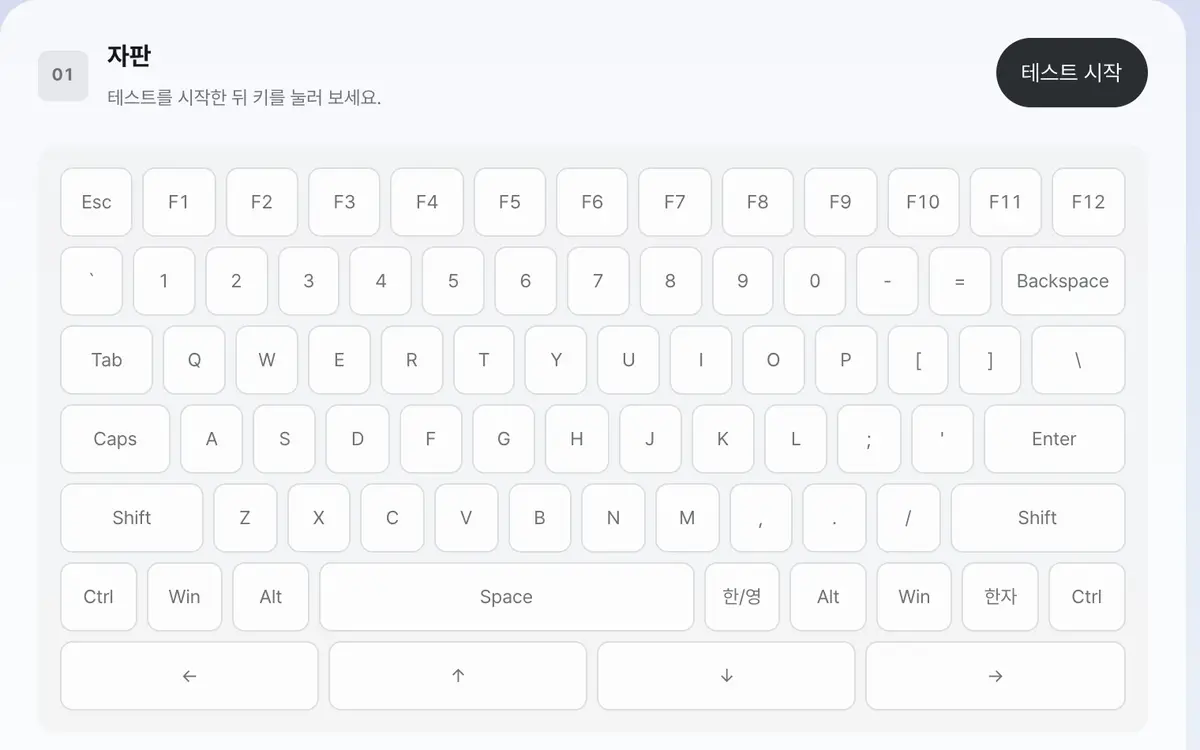
테스트 시작을 누르세요
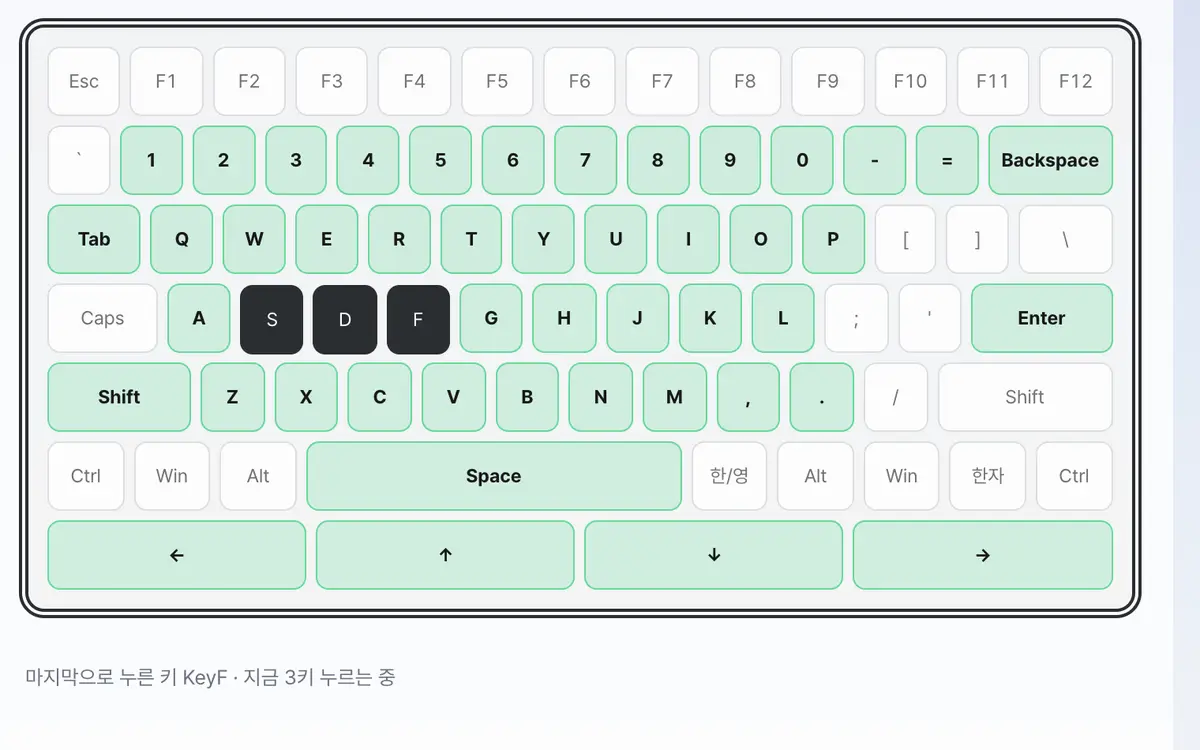
자판의 키를 하나씩 눌러 보세요
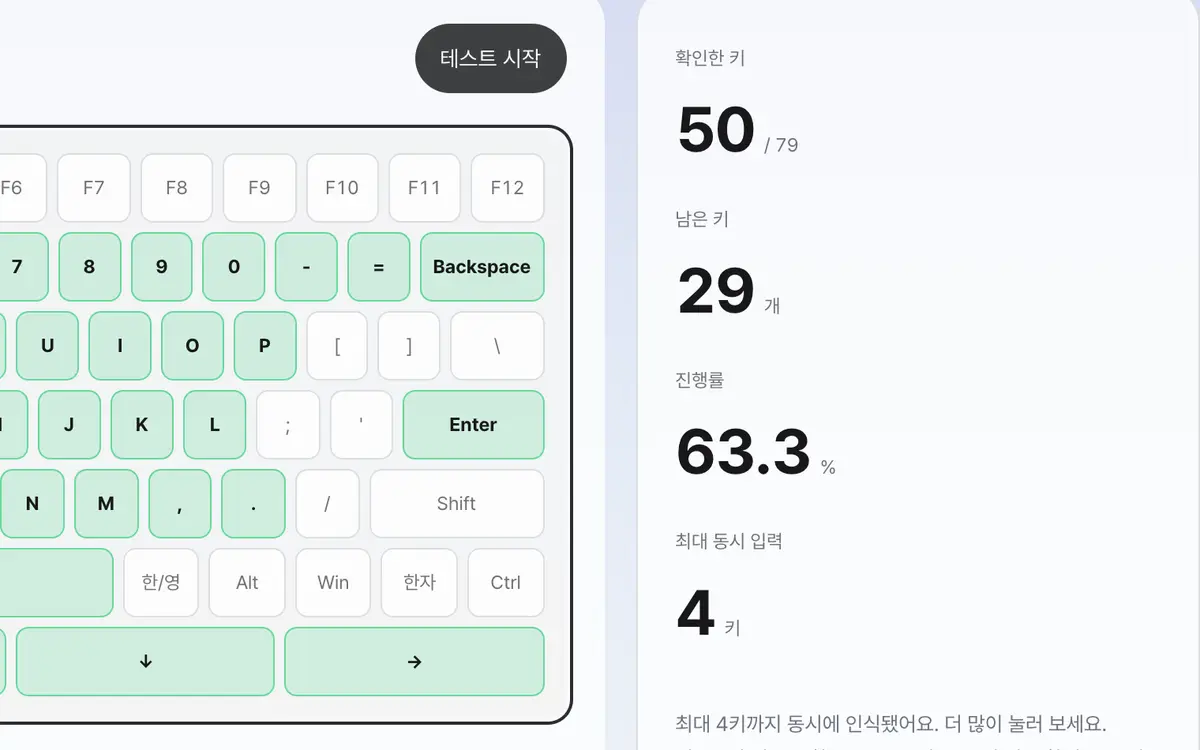
남은 키와 결과를 확인하세요
테스트 시작을 누르세요
시작하기 전에는 키를 눌러도 반응하지 않습니다. 브라우저 단축키를 가로채는 상태이므로 필요할 때만 켜고 확인이 끝나면 멈추세요. 시작하면 자판 둘레에 강조 표시가 나타나 지금 입력을 받는 중이라는 것을 알 수 있습니다.
왼쪽 위부터 순서대로 눌러 나가세요
누르는 동안에는 해당 키가 진하게 표시되고, 손을 떼면 확인된 색으로 바뀝니다. 순서대로 훑으면 빠뜨리는 키가 줄어듭니다. 조합키는 하나씩 따로 눌러야 각각 확인됩니다.
남은 키를 보고 마무리하세요
남은 키 수가 0이 되면 배열 전체가 입력된 것입니다. 특정 키만 계속 남아 있다면 그 키가 눌리지 않는 것입니다. 화면에 표시되는 위치가 실제로 누른 키와 다르다면 자판 배열 설정이나 키캡 배치를 확인하세요.
필요하면 결과를 복사해 전달하세요
확인한 키 수와 아직 누르지 않은 키 목록이 글로 정리됩니다. 중고 거래나 수리 접수처럼 상태를 알려야 할 때 그대로 붙여넣을 수 있습니다. 기록 지우기를 누르면 처음부터 다시 셉니다.
이런 작업에 활용하세요
중고 거래 전 키보드 상태 확인
테스트를 시작한 뒤 왼쪽 위부터 순서대로 눌러 나가면 확인한 키가 색으로 남습니다. 남은 키 개수가 0이 되면 배열 전체가 입력된 것입니다. 결과를 복사해 거래 상대에게 전달할 수도 있습니다. 테스트 중에는 브라우저 단축키가 동작하지 않으며 Esc를 누르면 즉시 멈춥니다.
눌리는데 다른 글자가 나올 때
화면에 표시되는 키 위치가 실제로 누른 키와 다르다면 자판 배열 설정이나 키캡 배치를 확인하세요. 이 도구는 운영체제가 알려주는 키 위치를 기준으로 표시하므로, 한글 자판과 영문 자판의 차이와는 무관하게 같은 위치를 가리킵니다.
예제로 결과 이해하기
전체를 훑어 이상이 없는 경우
텐키리스 79개 키를 모두 한 번씩 누름확인한 키 79 / 79 · 남은 키 0개 · 진행률 100%특정 키만 눌리지 않는 경우
전체를 눌렀으나 E 키만 반응 없음확인한 키 77 / 78 · 남은 키 1개표시되는 세 가지 상태
표를 좌우로 밀어 나머지 내용을 확인하세요.
| 상태 | 언제 나타나나 | 뜻 |
|---|---|---|
| 기본 | 아직 누르지 않은 키 | 확인되지 않았습니다. 남은 키 수에 포함됩니다. |
| 누르는 중 | 키를 누르고 있는 동안 | 지금 신호가 들어오고 있습니다. 손을 떼면 바뀝니다. |
| 확인 | 한 번이라도 누른 키 | 정상 동작합니다. 다시 눌러도 중복해서 세지 않습니다. |
결과가 예상과 다를 때
한/영 키가 확인되지 않습니다
브라우저에 따라 한/영과 한자 키를 아예 전달하지 않는 경우가 있습니다. 알려진 이름은 배열 위치에 맞춰 표시하지만, 신호 자체가 오지 않으면 확인할 방법이 없습니다. 키보드 고장이 아니라 브라우저의 차이일 수 있으니 다른 브라우저에서도 확인해 보세요.
누른 키와 다른 자리가 켜집니다
키캡을 바꿔 끼웠거나 운영체제의 자판 배열이 다른 경우입니다. 이 도구는 운영체제가 알려 주는 키 위치를 그대로 표시합니다. 시스템 설정에서 자판 배열이 실제 키보드와 맞는지 확인하세요.
테스트 중에 페이지를 벗어날 수 없습니다
Esc를 누르면 바로 멈추고 브라우저 단축키가 다시 동작합니다. 테스트 멈추기 버튼을 눌러도 됩니다. 다른 창으로 전환하면 눌림 표시만 풀리고 테스트는 계속 켜져 있습니다.
알아두면 쉬운 용어
- 키 위치
- 자판에서 그 키가 놓인 자리입니다. 새겨진 글자와 달리 자판 배열을 바꿔도 변하지 않습니다.
- 텐키리스
- 오른쪽 숫자패드가 없는 키보드 형태입니다. 이 도구의 기본 배열입니다. 숫자패드가 있으면 풀배열을 고르세요.
- 진행률
- 고른 배열(텐키리스 79개·풀배열 105개) 중 확인된 키의 비율입니다.
- 롤오버(NKRO)
- 동시에 눌러도 모두 인식되는 키 수입니다. USB 기본 키보드는 6키, NKRO 키보드는 제한이 없습니다.
키보드 테스트 자주 묻는 질문
숫자패드도 테스트할 수 있나요?
할 수 있습니다. 자판 배열에서 풀배열을 고르면 숫자패드와 Insert·Home·PgUp 같은 편집키가 함께 표시되고 진행률에도 들어갑니다.
한/영 키가 표시되지 않아요.
브라우저마다 한/영·한자 키를 다른 이름으로 보고합니다. 알려진 이름은 배열 위치에 맞춰 표시하지만, 일부 브라우저는 이 키를 아예 전달하지 않아 확인되지 않을 수 있습니다.
누른 키가 기록으로 남나요?
누른 키는 이 브라우저 화면에서만 표시하며 서버로 보내거나 저장하지 않습니다. 페이지를 새로 고치면 기록이 사라집니다.
노트북 자체 키보드도 확인할 수 있나요?
확인할 수 있습니다. 다만 밝기나 음량 같은 노트북 전용 키는 배열에 없어 진행률에 포함되지 않습니다.
두 키를 동시에 눌러도 되나요?
동시에 눌러도 각각 표시됩니다. 여러 키를 함께 눌렀을 때 일부가 인식되지 않는다면 키보드의 동시 입력 한계일 수 있습니다.
조합키는 어떻게 확인하나요?
Shift, Ctrl, Alt처럼 조합해 쓰는 키도 하나씩 따로 누르면 각각 확인됩니다. 왼쪽과 오른쪽이 서로 다른 자리로 표시되므로 양쪽을 모두 눌러 보세요.