모니터 불량화소 테스트
새 모니터를 받았거나 중고를 살 때 화면 상태를 눈으로 확인하세요.
도구를 준비하고 있어요.
이용자 평가
아직 등록된 리뷰가 없어요. 이 도구를 써 보셨다면 첫 리뷰를 남겨 주세요.
모니터 불량화소 테스트 상세 가이드
사용법과 예제를 살펴보고, 궁금한 내용은 주제별로 찾아보세요.
시작 전에 한눈에 보기
- 화면 종류
- 검정, 흰색, 빨강, 초록, 파랑, 회색 25·50·75%, 회색 계조, 색 계조, 균일성(9구역), 감마 2.2, 움직이는 막대(잔상)까지 열세 가지 화면을 제공합니다.
- 전체화면
- 브라우저의 전체화면 기능을 사용합니다. 차단된 경우 미리보기 크기로 계속 확인할 수 있습니다.
- 화면 넘기기
- 전체화면에서 방향키 좌우, 스페이스, 화면 클릭으로 넘깁니다. 마지막 다음은 처음으로 돌아갑니다.
- 종료
- Esc를 누르면 전체화면에서 빠져나옵니다.
- 판정 기준
- 불량화소 몇 개부터 교환 대상인지는 제조사마다 다릅니다. 이 도구는 판정하지 않고 화면만 제공합니다.
- 처리 위치
- 색을 화면에 표시할 뿐이며 어떤 정보도 수집하거나 전송하지 않습니다.
모니터 불량화소 테스트 사용 순서
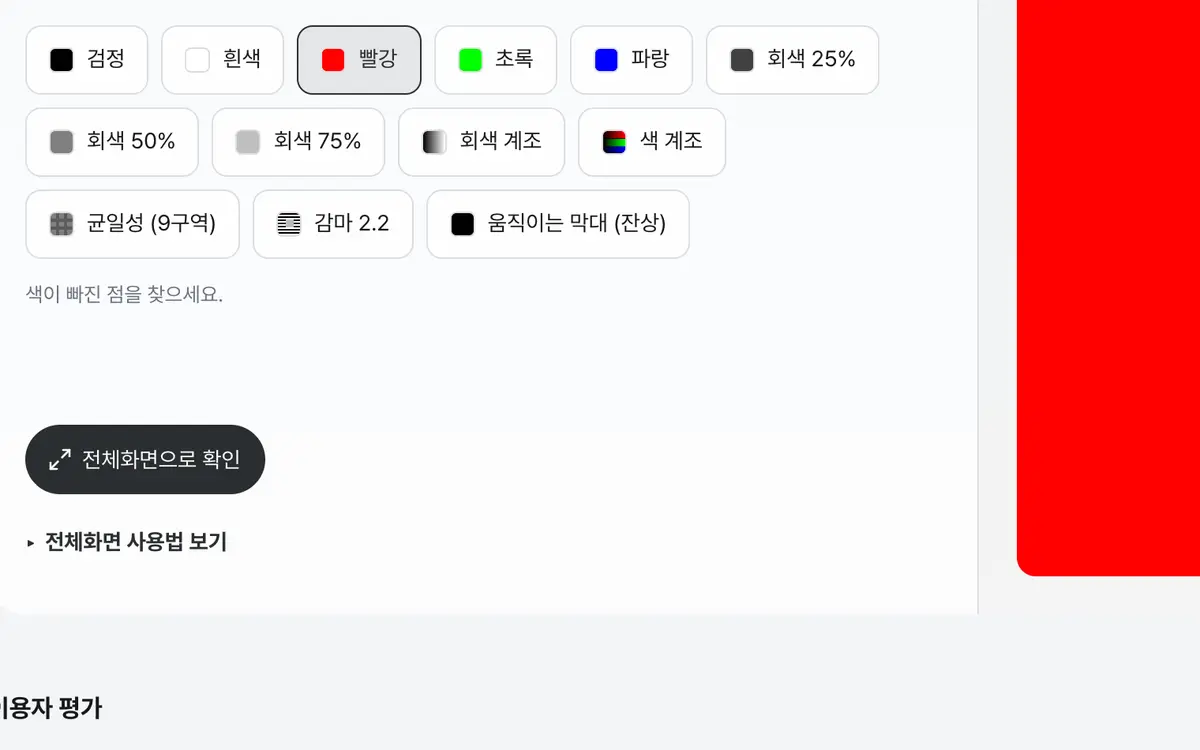
확인할 단색 화면을 고르세요
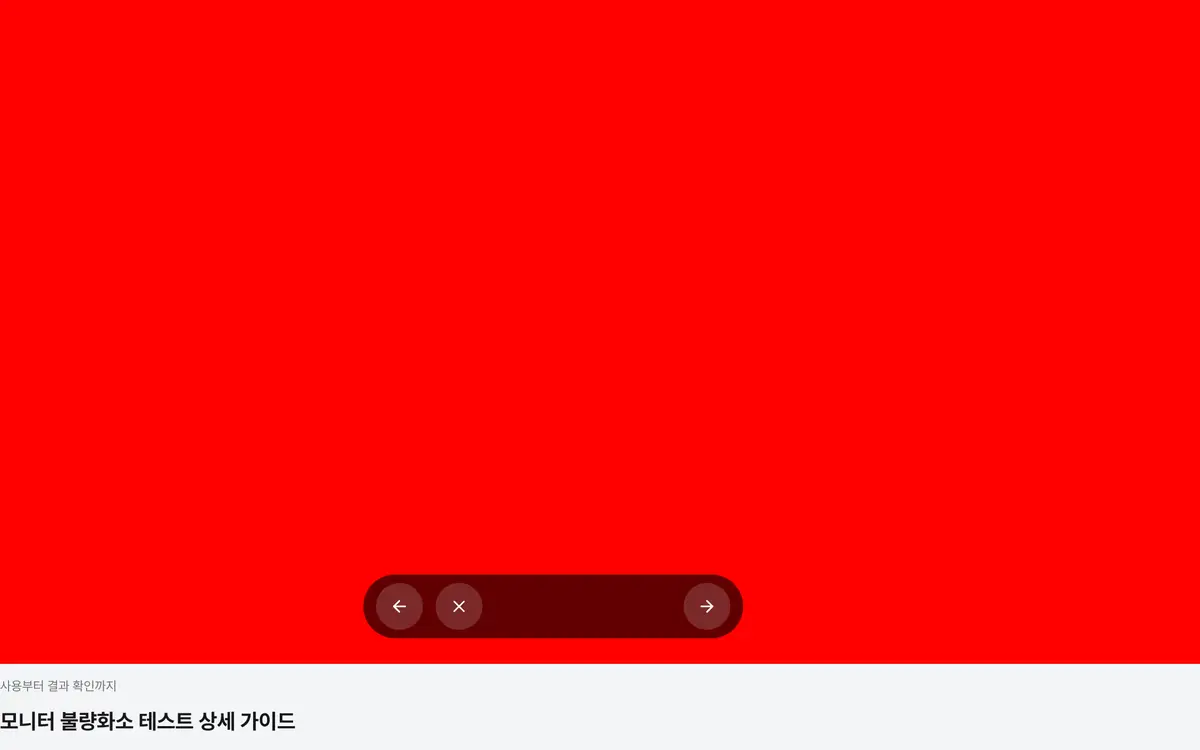
전체화면으로 바꾸세요
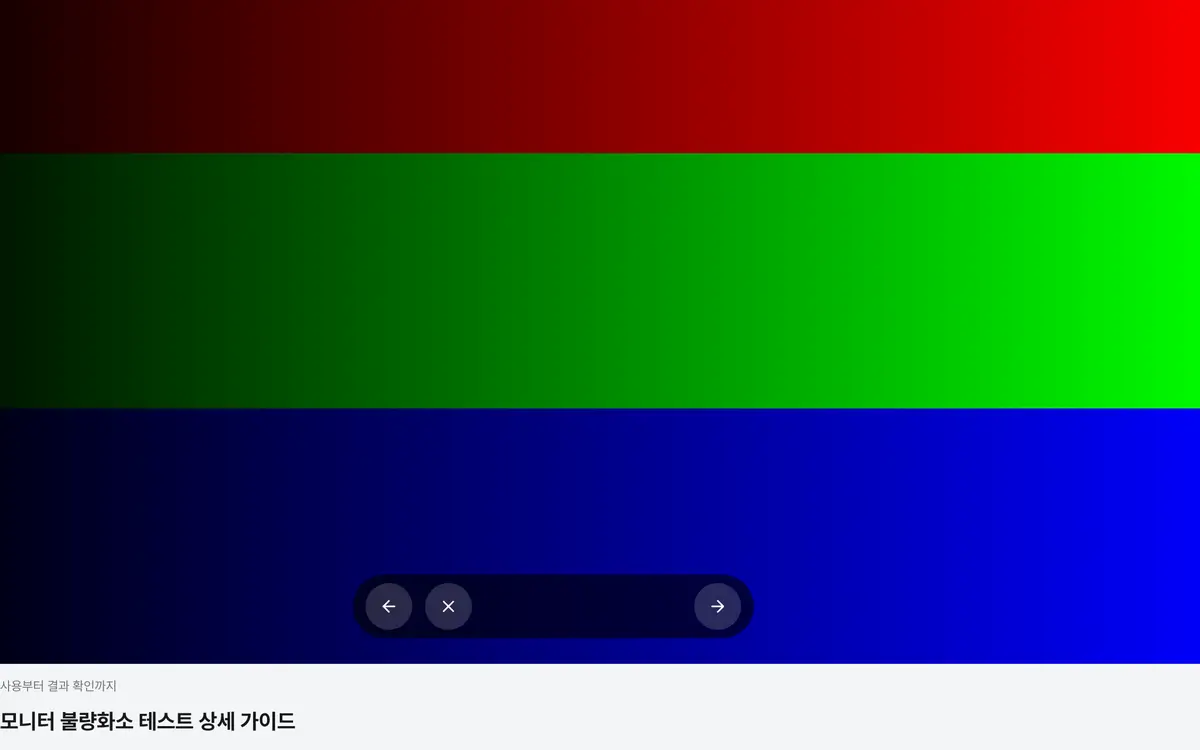
방향키로 색을 넘기며 살펴보세요
밝기를 올리고 화면을 닦으세요
확인을 시작하기 전에 모니터 밝기를 최대에 가깝게 올리세요. 마른 천으로 화면을 닦으면 먼지와 불량화소를 구분하기 쉬워집니다. 닦아서 사라지면 먼지입니다.
전체화면으로 바꾸세요
가장자리까지 확인하려면 전체화면이 필요합니다. 미리보기 크기에서는 화면 테두리 쪽을 볼 수 없습니다. 전체화면이 차단되면 안내가 나오며 그 상태로도 색은 계속 확인할 수 있습니다.
열세 가지 화면을 차례로 살펴보세요
색마다 드러나는 문제가 다릅니다. 한 색만 보고 판단하지 말고 전부 확인하세요. 화면에서 30센티미터쯤 떨어져 위에서 아래로 천천히 훑으면 작은 점도 눈에 들어옵니다.
의심되는 점의 위치를 기록하세요
점을 찾으면 화면에서의 위치를 적어 두세요. 색을 바꿔 가며 같은 자리에 계속 나타나는지 확인하면 확실합니다. 구매처에 문의할 때 위치와 개수를 알려 주면 처리 절차가 빨라집니다.
이런 작업에 활용하세요
색마다 다르게 보이는 이유
검정 화면에서는 밝게 빛나는 점이, 흰색 화면에서는 검은 점이 드러납니다. 빨강·초록·파랑은 특정 색만 표현하지 못하는 화소를 찾는 데 쓰고, 회색은 화면 밝기가 고른지와 얼룩·빛샘을 확인하는 데 씁니다. 계조 화면은 색이 계단처럼 끊기는 밴딩을 찾는 데 씁니다. 열 가지 화면을 모두 확인해야 판단이 정확해집니다.
먼지와 불량화소 구분하기
화면을 마른 천으로 닦은 뒤 다시 확인하세요. 닦아서 사라지면 먼지입니다. 밝기를 최대로 올리고 화면에서 30cm 정도 떨어져 천천히 훑어보면 눈에 잘 들어옵니다. 불량화소 몇 개부터 교환 대상인지는 제조사 기준이 다르므로 구매처의 정책을 확인하세요.
예제로 결과 이해하기
검정 화면에서 밝은 점을 찾은 경우
검정 화면 · 전체화면한 지점에서 계속 빛나는 점흰색 화면에서 검은 점을 찾은 경우
흰색 화면 · 전체화면움직이지 않는 검은 점색마다 찾는 것
표를 좌우로 밀어 나머지 내용을 확인하세요.
| 화면 | 무엇이 드러나나 | 보는 요령 |
|---|---|---|
| 검정 | 항상 켜져 있는 밝은 점 | 주변을 어둡게 하면 훨씬 잘 보입니다. |
| 흰색 | 꺼진 화소와 얼룩, 먼지 | 먼저 화면을 닦고 확인하세요. |
| 회색 25·50·75% | 밝기가 고른지, 화면 얼룩, 모서리 빛샘 | 가장자리와 가운데의 밝기를 비교해 보세요. |
| 회색·색 계조 | 계단처럼 끊기는 띠(밴딩) | 검정에서 밝은 쪽까지 부드럽게 이어지는지 보세요. |
| 균일성 (9구역) | 구역별 밝기·색 차이 | 아홉 칸을 차례로 견주며 어둡거나 색이 도는 칸을 찾으세요. |
| 감마 2.2 | 밝기 곡선(감마) | 떨어져서 가운데 칸이 줄무늬 바탕에 녹아드는지 보세요. |
| 움직이는 막대 | 잔상·번짐(응답 속도) | 막대 뒤에 꼬리처럼 끌리는 흔적이 있는지 보세요. |
결과가 예상과 다를 때
전체화면으로 바뀌지 않습니다
브라우저나 운영체제에서 전체화면이 차단된 경우입니다. 안내 문구가 표시되며 미리보기 크기로는 계속 확인할 수 있습니다. 브라우저 설정에서 전체화면을 허용하면 가장자리까지 볼 수 있습니다.
점인지 먼지인지 모르겠습니다
마른 천으로 그 부분을 부드럽게 닦아 보세요. 사라지면 먼지입니다. 남아 있다면 색을 바꿔 가며 같은 자리에 계속 나타나는지 확인하세요. 여러 색에서 같은 위치에 보이면 화소 문제일 가능성이 큽니다.
휴대폰에서 화면이 자꾸 꺼집니다
자동 잠금이 동작한 것입니다. 설정에서 화면 꺼짐 시간을 늘리거나 잠시 꺼 두면 편하게 확인할 수 있습니다.
알아두면 쉬운 용어
- 불량화소
- 정상적으로 색을 표현하지 못하는 화소입니다. 항상 켜진 것과 꺼진 것으로 나뉩니다.
- 단색 화면
- 화면 전체를 한 가지 색으로 채운 상태입니다. 다른 요소가 없어 작은 이상이 드러납니다.
- 얼룩
- 빛이 고르게 퍼지지 않아 밝기가 다르게 보이는 부분입니다. 회색 화면에서 잘 보입니다.
모니터 불량화소 테스트 자주 묻는 질문
전체화면이 되지 않아요.
브라우저나 운영체제에서 전체화면이 차단된 경우입니다. 그럴 때도 미리보기 크기로 색을 확인할 수 있지만 화면 가장자리는 보이지 않습니다. 브라우저 설정에서 전체화면을 허용해 주세요.
색은 어떻게 넘기나요?
전체화면에서 방향키 좌우를 누르거나 화면을 클릭하면 다음 색으로 넘어갑니다. Esc를 누르면 전체화면을 빠져나옵니다.
휴대폰에서도 쓸 수 있나요?
사용할 수 있습니다. 다만 기기와 브라우저에 따라 전체화면 동작이 다를 수 있고, 화면을 끄는 자동 잠금을 잠시 꺼 두면 확인하기 편합니다.
점 몇 개부터 교환할 수 있나요?
제조사와 제품마다 기준이 다릅니다. 이 도구는 판정하지 않으므로 구매처나 제조사의 기준을 확인하세요.
노트북 화면도 확인할 수 있나요?
확인할 수 있습니다. 브라우저가 동작하는 화면이면 종류를 가리지 않습니다.
주변이 밝아도 확인할 수 있나요?
검정 화면은 주변이 어두울수록 밝은 점이 잘 드러납니다. 조명을 낮추거나 커튼을 치고 확인하면 놓치는 점이 줄어듭니다.