PCスペック確認
CPU・メモリ・グラフィック・画面の情報をインストールなしで確認します。ブラウザが示す値だけを使い、送信しません。
ツールを準備しています。
ユーザーの評価
まだレビューはありません。このツールを使ったことがあれば、最初のレビューを書いてください。
PCスペック確認の詳しい使い方ガイド
使い方と例を確認し、知りたいことはトピックから探せます。
はじめに確認すること
- 収集範囲
- ブラウザが公開している値のみ。
- サーバーへの送信
- なし。すべてこのブラウザ内で読み取ります。
- メモリ
- Chromium系のみ。2のべき乗の単位に切り下げて提供(48GB → 32GB以上)。
- Appleシリコン
- チップ名とコア数から、CPU・GPUコア・メモリ構成の候補を推定。
- 共有
- リンクをコピーすると、表がアドレスの#の後ろにだけ入ります。サーバーには保存されません。
- グラフィックス
- WebGLで読み取り、Firefoxの初期設定では隠されます。
- 確認不可
- 値を読めなかった理由を項目ごとに表示。
- 精度
- システム設定と異なる可能性のある推定値を含みます。
PCスペック確認の使い方
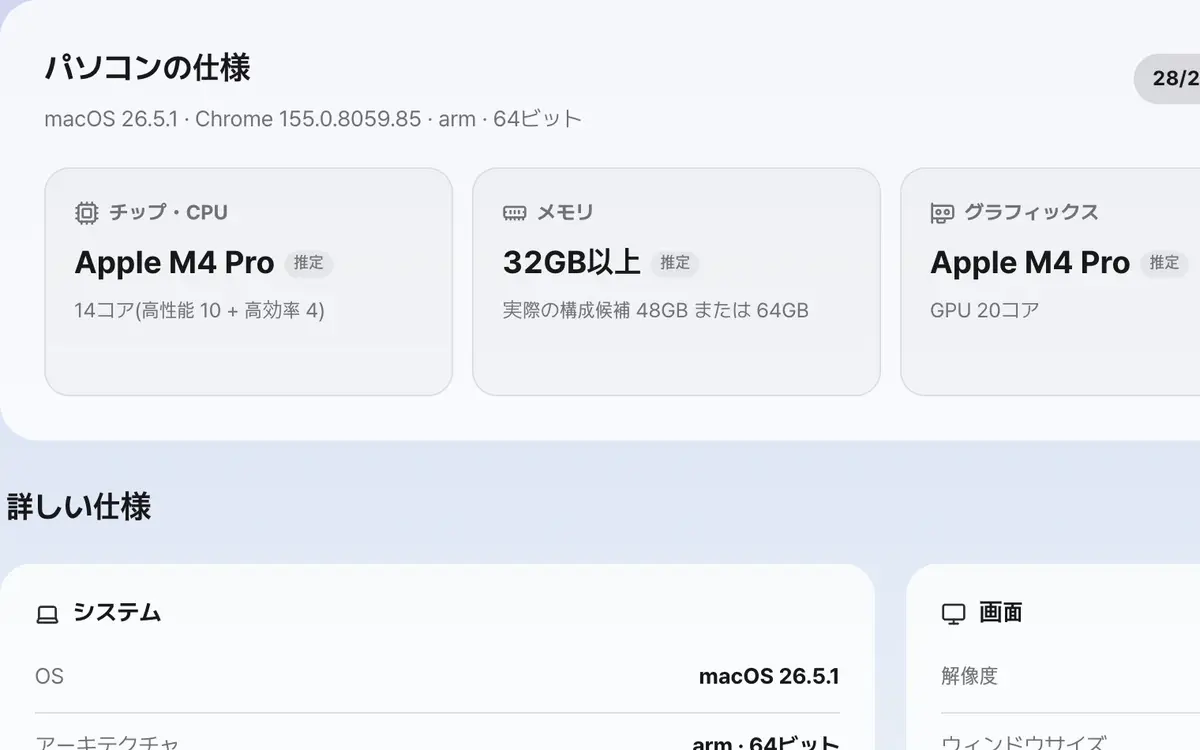
ページを開くと仕様を自動で読み取ります
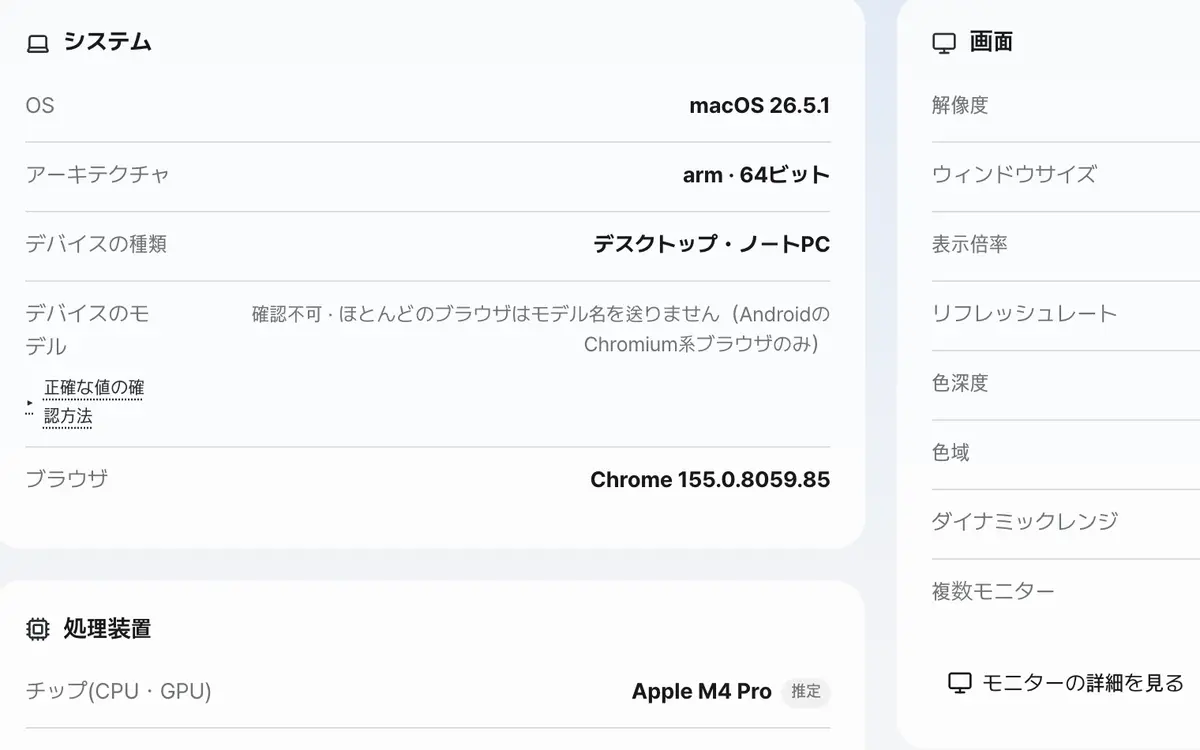
項目ごとの値と、読み取れなかった理由を確認します
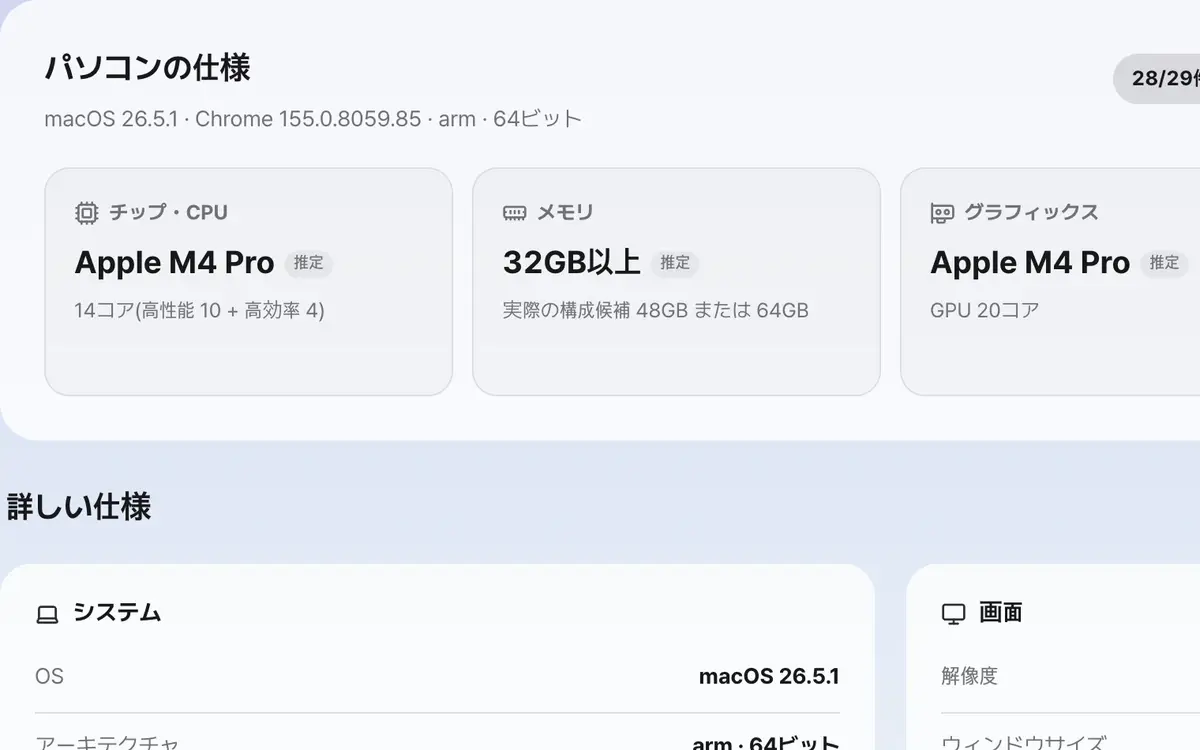
「すべてコピー」で問い合わせや記録に使えます
画面を開くとすぐに読み取ります
インストールや権限の確認は不要です。画面を開くと、システム・処理装置・ディスプレイ・入力と保存の4つのグループで値を集めます。
項目ごとの値を確認しましょう
推定値には印が付き、読み取れなかった項目は「確認不可」とその理由が表示されます。
概要で要点をつかみましょう
CPUのコア数・メモリ・解像度を概要で一目で確認でき、確認できた項目数も表示されます。
すべてコピーするかリンクで共有しましょう
テキスト形式のレポートをクリップボードにコピーして問い合わせや記録に貼り付けるか、リンクをコピーして表をそのまま表示するアドレスを作ります。設定を変えた後は「もう一度確認」を押して読み直してください。
こんな作業に使えます
ブラウザが教えてくれる範囲だけを表示します
Webページはオペレーティングシステムを直接調べることができず、ブラウザが公開している値だけを読み取れます。そのため、メモリは大まかな値に丸められ、CPUはモデル名ではなく論理コア数だけが表示されます。正確なモデル名や実際の容量が必要な場合は、Windowsのシステム情報やmacOSの「このMacについて」もあわせてご確認ください。
確認できない項目にも理由を記載します
値を読み取れなかった項目は空欄にせず、その理由を表示します。メモリとアーキテクチャはChromium系ブラウザだけが提供し、グラフィックス名はFirefoxの初期設定では隠され、バッテリー情報はSafariとFirefoxでは提供されません。
画面の値は拡大率の影響を受けます
解像度はブラウザから見たCSSピクセル基準のため、OSの拡大・縮小設定が反映されます。そこで、画面の倍率とあわせて、倍率を掛けたレンダリングピクセル数も表示します。解像度のスケーリング機能を使っている場合、レンダリングピクセルがパネル本来の解像度と異なることがあります。「モニターの詳細を見る」を押してウィンドウ管理の権限を許可すると(ChromeとEdge)、接続されているモニターごとに名前・内蔵/外付け・解像度・倍率・色深度・メインディスプレイかどうかを表示します。
Appleシリコンは構成の候補まで
Macではグラフィックス名がそのままチップ名になります(例: Apple M4 Pro)。論理コア数を手がかりに、Appleの技術仕様に載っている販売構成の中から、パフォーマンスコアと高効率コアの構成やGPUコア数を絞り込み、ブラウザが示したメモリの下限以上の容量を候補として表示します。表はM1〜M4(Pro・Max・Ultraを含む)に対応しており、M5シリーズはまだ含まれていません。
バッテリーと動画再生
バッテリーのないデスクトップでは、Chromeが「100%・充電中」と返すため、満充電のノートPCと区別できません。この場合は「バッテリーなし、または満充電(電源接続)」と表示します。4K 60fpsのAV1・HEVC・VP9・H.264は、ブラウザのメディア再生能力の情報で確認し、省電力再生と報告された場合はハードウェア再生と推定します。
例で結果を確かめる
デスクトップのChromeで確認
Windows · ChromeOS・アーキテクチャ・コア数・メモリ・グラフィックス・解像度までほとんどの項目を確認Safariで確認
macOS · Safariコア数と画面情報は確認でき、メモリとバッテリーは確認不可ブラウザ別に確認できる項目
表を左右にスクロールすると続きが見られます。
| 項目 | Chromium系 | Safari・Firefox |
|---|---|---|
| メモリ(RAM) | 2のべき乗の下限で提供(例: 48GB → 32GB) | 提供なし |
| モニターごとの情報 | ボタンを押して権限を許可すると提供 | 提供なし |
| アーキテクチャ・機種モデル | 高エントロピー値として提供 | 提供なし |
| グラフィックス名 | ほぼ提供 | Firefoxは初期設定で非表示 |
結果が思ったとおりにならないとき
値が実際のスペックと違います
ブラウザが報告する値のため、システム設定と完全には一致しません。正確なスペックはWindowsのシステム情報、macOSの「このMacについて」でご確認ください。
解像度がモニターのスペック表と違います
OSの拡大・縮小設定が反映されたCSSピクセル基準だからです。画面の倍率と、それを掛けたレンダリングピクセル数もあわせて表示しますが、解像度のスケーリング機能を使っている場合、この値もパネル本来の解像度と異なることがあります。
バッテリーがないのに「100%・充電中」と表示されました
バッテリーのないデスクトップでは、Chromeが常にそのように報告します。満充電のノートPCと区別できないため、「バッテリーなし、または満充電(電源接続)」と表示します。
「確認不可」がたくさん表示されます
SafariとFirefoxは、利用者を特定されにくくするために多くの値を隠します。より多くの項目が必要な場合は、Chromium系のブラウザで開いてみてください。
知っておきたい用語
- 論理コア
- OSが認識している処理単位の数。物理コアにスレッド技術を加えた値です。
- devicePixelRatio
- CSSピクセル1つが実際の画面ピクセルいくつに相当するかを示す倍率。
- ANGLE
- ブラウザのグラフィックス命令をOSのAPIに変換する層。グラフィックス名がこの表記で包まれて表示されます。
- サイトの保存上限
- ブラウザがこのサイトに許可している保存サイズで、ディスク全体の容量ではありません(ディスク容量はブラウザが教えてくれません)。
- レンダリングピクセル
- CSSピクセルに倍率を掛けた値。OSの解像度スケーリングによって、パネル本来の解像度と異なることがあります。
PCスペック確認のよくある質問
メモリが実際より少なく表示されます
ブラウザが利用者を特定されにくくするため、実際の容量を1・2・4・8・16・32GB単位に切り下げて報告するからです。たとえば48GBのPCは「32GB以上」と表示されます。正確な容量はWindowsのシステム情報やmacOSの「このMacについて」でご確認ください。
CPUのモデル名が表示されないのはなぜですか?
ブラウザがモデル名を公開していないためです。代わりにOSが認識している論理コア数を表示します。これは物理コア数と異なる場合があります。
グラフィックス名が「確認不可」になります
この値はWebGLで読み取るため、WebGLが無効になっている場合やブラウザが名前を隠している場合は確認できません。Firefoxは初期設定で隠します。
ディスク容量が表示されないのはなぜですか?
ブラウザがディスク全体の容量を教えてくれないためです。表の「このサイトの保存上限」は、ブラウザがこのサイトに許可している保存サイズで、ディスクの空き容量によって変わる値です。
結果を他の人に送れますか?
「リンクをコピー」を押すと、表全体をアドレスの#の後ろに含めたリンクが作られます。サーバーには保存されず、リンクを開いた人には「共有されたスペック」として読み取り専用の表が表示されます。
個人情報は収集されますか?
収集しません。読み取った値は画面に表示され、コピーするときにだけ使われ、サーバーには送信されません。
スマートフォンでも使えますか?
使えます。モバイルでは、機種モデルやバッテリーの情報もあわせて表示されることが多いです。