내 컴퓨터 사양 확인
브라우저가 알려 주는 값만 모아 기기 사양을 정리합니다. 프로그램을 설치하지 않고, 값은 서버로 보내지 않습니다.
도구를 준비하고 있어요.
이용자 평가
아직 등록된 리뷰가 없어요. 이 도구를 써 보셨다면 첫 리뷰를 남겨 주세요.
내 컴퓨터 사양 확인 상세 가이드
사용법과 예제를 살펴보고, 궁금한 내용은 주제별로 찾아보세요.
시작 전에 한눈에 보기
- 수집 범위
- 브라우저가 공개하는 값만 사용.
- 서버 전송
- 없음. 모두 이 브라우저 안에서 읽습니다.
- 메모리
- Chromium 계열에서만, 2의 거듭제곱 단위로 내려서 제공(48GB → 32GB 이상).
- 애플 실리콘
- 칩 이름과 코어 수로 CPU·GPU 코어·메모리 구성 후보를 추정.
- 공유
- 링크 복사 시 표를 주소 # 뒤에만 담음. 서버 저장 없음.
- 그래픽
- WebGL 로 읽으며 Firefox 기본 설정에서는 가려짐.
- 확인 불가
- 값을 못 읽은 이유를 항목마다 표시.
- 정확도
- 시스템 설정과 다를 수 있는 추정값 포함.
내 컴퓨터 사양 확인 사용 순서
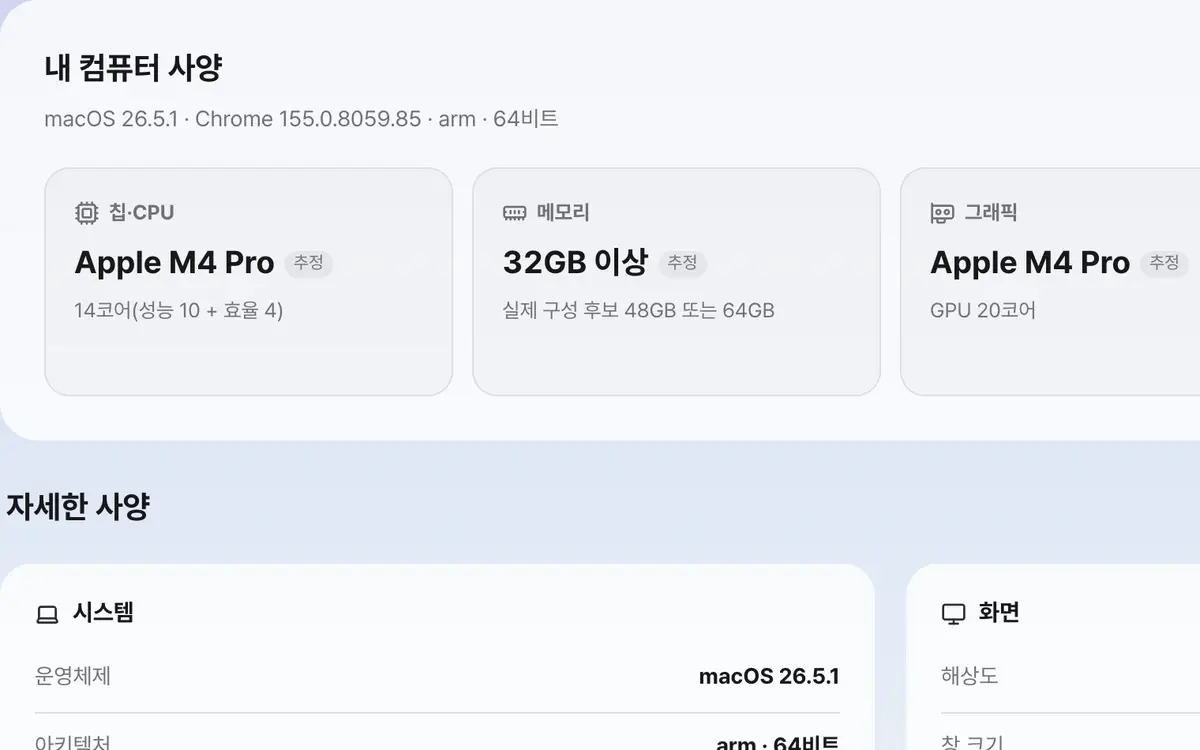
화면을 열면 사양을 자동으로 읽습니다
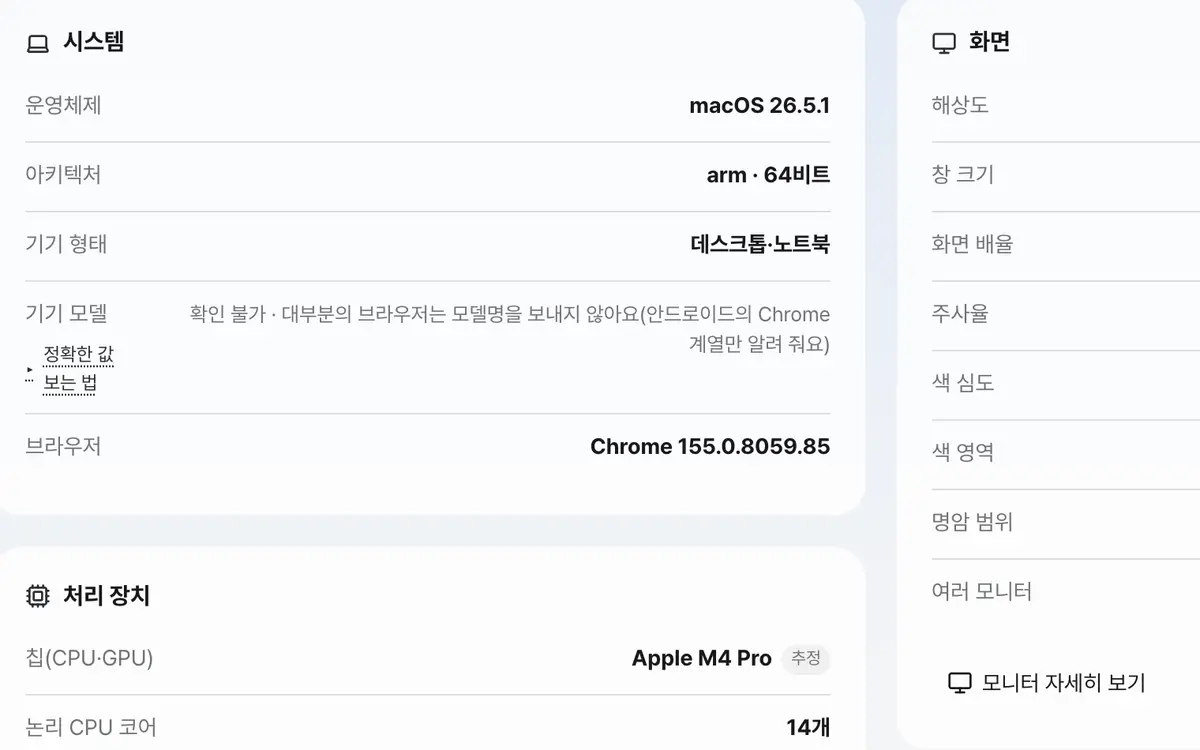
항목별 값과 확인하지 못한 이유를 살펴보세요
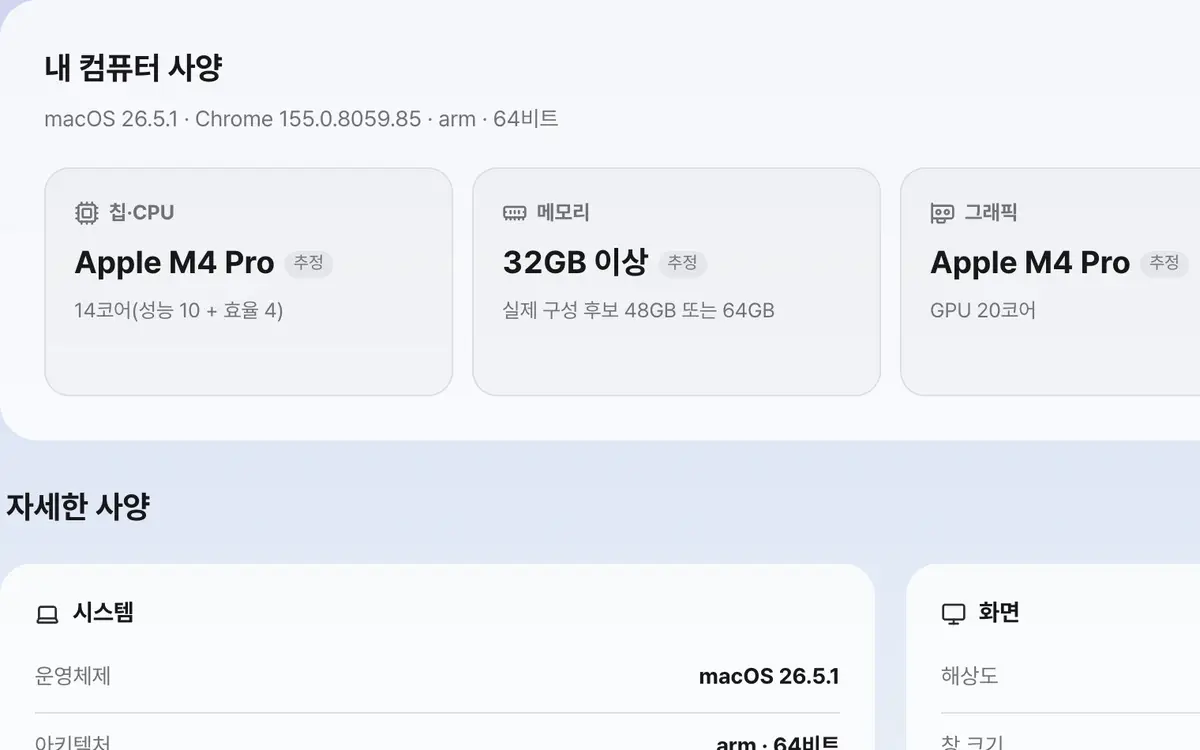
전체 복사로 문의나 기록에 쓰세요
화면을 열면 바로 읽습니다
설치나 권한 요청 없이 화면을 열면 시스템·처리 장치·화면·입력과 저장 네 묶음으로 값을 모읍니다.
항목별 값을 살펴보세요
추정값에는 표시를 달고, 값을 읽지 못한 항목은 확인 불가와 그 이유를 함께 보여 줍니다.
요약으로 핵심만 확인하세요
CPU 코어, 메모리, 해상도를 요약에서 한눈에 보고 확인한 항목 수도 함께 확인합니다.
전체 복사나 링크로 옮기세요
평문 보고서를 클립보드에 담아 문의 글이나 기록에 붙여 넣거나, 링크 복사로 표를 그대로 보여 주는 주소를 만듭니다. 설정을 바꾼 뒤에는 다시 확인을 눌러 새로 읽습니다.
이런 작업에 활용하세요
브라우저가 알려 주는 만큼만 보여 줍니다
웹 페이지는 운영체제를 직접 들여다볼 수 없고, 브라우저가 공개하기로 정한 값만 읽을 수 있습니다. 그래서 메모리 크기는 대략적인 값으로 잘려 나오고 CPU 는 모델명 대신 논리 코어 수만 나옵니다. 정확한 모델명과 실제 용량이 필요하시면 Windows 의 시스템 정보나 macOS 의 이 Mac 에 관하여를 함께 확인해 주세요.
확인 불가에도 이유를 적습니다
값을 읽지 못한 항목은 빈칸으로 두지 않고 왜 읽지 못했는지 적습니다. 메모리와 아키텍처는 Chromium 계열 브라우저에서만 제공되고, 그래픽 이름은 Firefox 의 기본 설정에서 가려집니다. 배터리 정보는 Safari 와 Firefox 가 제공하지 않습니다.
화면 값은 배율의 영향을 받습니다
해상도는 브라우저가 보는 CSS 화소 기준이라 운영체제의 확대·축소 설정이 반영됩니다. 그래서 화면 배율을 함께 보여 주고, 배율을 곱한 렌더링 화소 수도 같이 적습니다. 해상도 조절을 쓰면 렌더링 화소가 패널의 원래 해상도와 다를 수 있습니다. ‘모니터 자세히 보기’를 누르고 창 관리 권한을 허용하면(Chrome·Edge) 연결된 모니터마다 이름·내장/외장·해상도·배율·색 심도·주 화면을 보여 줍니다.
애플 실리콘은 구성 후보까지
맥에서는 그래픽 이름이 곧 칩 이름(예: Apple M4 Pro)입니다. 여기에 논리 코어 수를 맞춰 Apple 기술 사양에 나온 판매 구성 가운데 성능·효율 코어 구성과 GPU 코어 수를 좁히고, 브라우저가 알려 준 메모리 하한 이상인 용량 후보를 보여 줍니다. M1~M4(Pro·Max·Ultra 포함)까지 표에 있으며 M5 계열은 아직 넣지 않았습니다.
배터리와 동영상 재생
배터리가 없는 데스크톱에서 Chrome 은 ‘100% 충전 중’을 돌려줘서 완충된 노트북과 구분되지 않습니다. 그래서 이 경우 ‘배터리 없음 또는 완충(전원 연결)’으로 적습니다. 4K 60fps AV1·HEVC·VP9·H.264 는 브라우저의 재생 능력 정보로 확인하며, 전력 효율이 좋다고 알려 오면 하드웨어 재생으로 추정합니다.
예제로 결과 이해하기
Chrome 데스크톱에서 확인
Windows · Chrome운영체제·아키텍처·코어 수·메모리·그래픽·해상도까지 대부분 확인Safari 에서 확인
macOS · Safari코어 수와 화면 정보는 확인, 메모리와 배터리는 확인 불가브라우저별로 확인할 수 있는 항목
표를 좌우로 밀어 나머지 내용을 확인하세요.
| 항목 | Chromium 계열 | Safari·Firefox |
|---|---|---|
| 메모리(RAM) | 2의 거듭제곱 하한으로 제공(예: 48GB → 32GB) | 제공하지 않음 |
| 모니터별 정보 | 버튼을 눌러 권한을 허용하면 제공 | 제공하지 않음 |
| 아키텍처·기기 모델 | 고엔트로피 값으로 제공 | 제공하지 않음 |
| 그래픽 이름 | 대체로 제공 | Firefox 는 기본 설정에서 가림 |
결과가 예상과 다를 때
값이 실제 사양과 다릅니다
브라우저가 알려 주는 값이라 시스템 설정과 완전히 같지 않습니다. 정확한 사양은 Windows 의 시스템 정보, macOS 의 이 Mac 에 관하여에서 확인해 주세요.
해상도가 모니터 사양표와 다릅니다
운영체제의 확대·축소 설정이 반영된 CSS 화소 기준이기 때문입니다. 화면 배율과 곱한 렌더링 화소 수를 함께 표시하지만, 해상도 조절을 쓰면 이 값도 패널 원래 해상도와 다를 수 있습니다.
배터리가 없는데 100% 충전 중으로 나왔어요
배터리가 없는 데스크톱에서 Chrome 이 늘 그렇게 알려 줍니다. 완충된 노트북과 구분할 수 없어서 ‘배터리 없음 또는 완충(전원 연결)’으로 표시합니다.
확인 불가가 많이 보입니다
Safari 와 Firefox 는 사용자를 알아보기 어렵게 하려고 여러 값을 감춥니다. 더 많은 항목이 필요하시면 Chromium 계열 브라우저에서 열어 보세요.
알아두면 쉬운 용어
- 논리 코어
- 운영체제가 보는 처리 단위 수로, 물리 코어에 스레드 기술이 더해진 값.
- devicePixelRatio
- CSS 화소 하나가 실제 화면 화소 몇 개에 해당하는지 나타내는 배율.
- ANGLE
- 브라우저가 그래픽 명령을 운영체제 API 로 옮겨 주는 층이며 그래픽 이름을 감싸 표기합니다.
- 사이트 저장 한도
- 브라우저가 이 사이트에 허용한 저장 크기이며 디스크 전체 용량이 아닙니다(디스크 용량은 브라우저가 알려 주지 않음).
- 렌더링 화소
- CSS 화소에 배율을 곱한 값. 운영체제 해상도 조절에 따라 패널 원래 해상도와 다를 수 있음.
내 컴퓨터 사양 확인 자주 묻는 질문
메모리가 실제보다 적게 나옵니다
브라우저가 사용자를 알아보기 어렵게 하려고 실제 용량을 1·2·4·8·16·32GB 단위로 내려서 알려 주기 때문입니다. 예를 들어 48GB 컴퓨터는 32GB 이상으로 보입니다. 정확한 용량은 Windows 의 시스템 정보나 macOS 의 이 Mac에 관하여에서 확인하세요.
CPU 모델명은 왜 안 나오나요?
브라우저가 모델명을 공개하지 않기 때문입니다. 대신 운영체제가 보는 논리 코어 수를 알려 드리며, 이는 물리 코어 수와 다를 수 있습니다.
그래픽 이름이 확인 불가로 나옵니다
WebGL 로 읽는 값이라 WebGL 이 꺼져 있거나 브라우저가 이름을 가리면 확인할 수 없습니다. Firefox 는 기본 설정에서 가립니다.
디스크 용량은 왜 안 나오나요?
브라우저가 디스크 전체 용량을 알려 주지 않기 때문입니다. 표의 ‘이 사이트 저장 한도’는 브라우저가 이 사이트에 허용한 저장 크기로, 남은 디스크 용량에 따라 달라지는 값입니다.
결과를 다른 사람에게 보낼 수 있나요?
‘링크 복사’를 누르면 표 전체가 주소의 # 뒤에 담긴 링크가 만들어집니다. 서버에 저장하지 않고, 링크를 연 사람에게는 ‘공유받은 사양’으로 읽기 전용 표가 보입니다.
개인정보가 수집되나요?
수집하지 않습니다. 읽은 값은 화면에 보여 주고 복사할 때만 쓰이며 서버로 보내지 않습니다.
휴대폰에서도 쓸 수 있나요?
쓸 수 있습니다. 모바일에서는 기기 모델과 배터리 정보가 함께 나오는 경우가 많습니다.